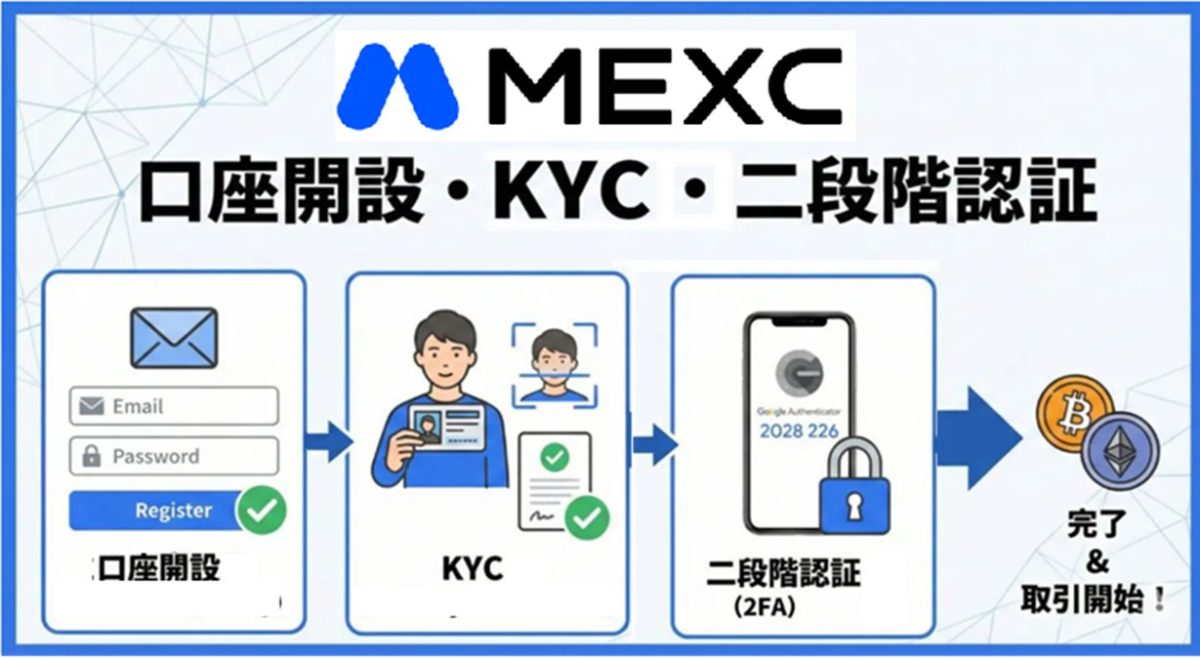
MEXCは、取引量ランキングで現物・デリバティブのどちらも10位以内にランクインしている大手仮想通貨(暗号資産)取引所です。
以前から日本語対応をしていましたが、知名度はBybitより低い状態が続いていました。しかし、2025年11月にBybitが日本人の新規口座開設を停止したことで、MEXCの知名度が上がっています。
この記事では、MEXCの口座開設方法や本人確認のやり方を画像付きでわかりやすく解説します。
規制強化の流れの中でKYCなしでは取引できない取引所が増える中、MEXCはKYCなしで取引可能な仕組みを維持している数少ない取引所として注目を集めていました。しかし、残念ながら2025年末ごろからMEXCでもKYCは必須になりました。
MEXCの口座開設方法
仮想通貨(暗号資産)取引所MEXCの口座開設は5分程度ですぐに行えます。以下の手順を参考にしてください。
まず以下のリンクからMEXCの口座開設フォームにアクセスします。
①「電子メール」か「電話番号」のどちらかを選択して記入し、②メールアドレスまたは携帯電話番号を入力し、③パスワードを入力します。利用規約とプライバシーポリシーへの同意はあらかじめチェックが入れられていますので、「新規登録」をクリックします。

下部に表示されるアイコンをクリックすれば、Google、Apple、MetaMask、テレグラムのアカウントを使って口座開設することも可能です。
仮想通貨取引所は、不正アクセスされてしまうと仮想通貨を奪われてしまうリスクがあるので、パスワードは複雑なものにするのがおすすめです。大文字・小文字・数字・記号を組み合わせ、パスワードを長くすると安全性が高まります。不正アクセス対策としては二段階認証もありますが、パスワードの段階でも複雑にしておくと安心です。
パズルまたはクイズが表示されますので、完成させてください。

入力欄の下に小さく表示された「コードを取得」をクリックしてください。パズルまたはクイズが表示されますので、それに回答するとコードが実際に送信されます。コードを入力して「確認」ボタンをクリックすると、アカウントが開設されます。

※Googleアカウント等を利用したアカウント開設の場合、画面の指示に従ってください。
認証コードが合っていれば、登録完了となり自動的にログインします。ウォレット部分にマウスのカーソルを合わせ、入金で受け取れるーナスを確認しておきましょう。

このボーナスを受け取るには、右上に表示される制限時間内に指定の金額(この場合は100USDT)の入金が必要です。ボーナスについて詳しくはこちら↓↓↓↓↓

これでアカウント開設は完了ですが、MEXCに送金して使い始める前に、二段階認証を設定するのがおすすめです。二段階認証はセキュリティ上とても重要なので、アカウント開設後すぐに設定してください。
MEXCの本人確認(KYC)のポイント
MEXC(メクシー)のKYC(本人確認)にはいくつか特徴がありますので、以下の3点についてここから解説していきます。
- KYCなしでの利用は不可に
- KYCは3段階
- 氏名のアルファベット表記の確認が必要
KYCなしでの利用は不可に
MEXCは、以前はKYC(本人確認)なしでも取引ができる仮想通貨取引所でした。しかし、2025年末ごろからKYCの利用が必須となったようです。
制度変更前に開設されたアカウントではKYCなしでも取引を継続できる可能性はありますが、出金時にはKYCが必要になります。
MEXCのKYCについて詳しくはこちら↓↓↓↓↓

本人確認は2段階
MEXCでは、KYC(本人確認)の段階が2つにわかれています。
| KYC段階 | 出金限度額(24時間) | 法定通貨取引 | 必要書類 |
|---|---|---|---|
| 初級KYC | 80BTC/日 | P2P取引 | 本人確認書類 |
| 上級KYC | 200BTC/日 | $20,000/日 | 本人確認書類+顔認証+住所証明書 |
違いは出金限度額と法定通貨取引の可否です。初級KYCでも出金限度額は80BTC/日と高く設定されていますので、ほとんどの方にとっては問題ないでしょう。
法定通貨取引について、初級KYCではP2P取引のみ利用できます。
上級KYCを完了させると、P2P以外の法定通貨取引も「$20,000/日」まで可能になります。
MEXCは法定通貨の入金にも対応していますが、対象地域が限定されており、日本では利用できません。日本人に関係するのは、クレジットカード入金です。これも法定通貨取引に含まれるため、クレジットカード入金をしたい場合は上級KYCを完了させる必要があります。

上級KYCの中に初級KYCのプロセスが含まれているため、上級KYCをやる用意がある方は、上級KYCだけ済ませれば問題ありません。
 らっこ
らっこ段階を踏んで終わらせる必要はないっコ
氏名のアルファベット表記の確認が必要
MEXCは、氏名を自分で入力するのではなく、本人確認書類から読み取った情報に基づいて自動でアルファベット表記が登録されます。そのため、漢字氏名の方は読み間違えが発生する可能性があります。
アルファベット表記が実際の表記と一致していないとクレジットカードが利用できなくなりますので、クレジットカードの利用予定がある方は事前に確認しておきましょう。
アルファベット表記の確認方法・修正方法はこちらの記事で解説しています。↓↓↓↓↓
MEXCの本人確認(KYC)のやり方
それでは、具体的なMEXC(メクシー)の本人確認方法について紹介します。
- 初級認証
- 上級認証
- KYC後の氏名表記の確認方法
初級認証
初級認証では本人確認書類の撮影が必要です。本人確認書類として認められるのは以下の4点があげられます。
- マイナンバーカード
- 運転免許証
- パスポート
- 在留証明書
トップ画面の右上にある人型のアイコンを選択し、表示されるメニューの中にある「本人確認」をクリックしましょう。

本人確認画面の左側にある「初級KYC認証」を今回は選択しましょう。認証方法はWeb・アプリの2通りがあるので、お好きなほうを選択してください。
今回は「ウェブで認証」で進めていきます。

「ウェブで認証」をクリックすると、以下の画像が表示されます。該当する国・地域と提出書類を選択し「次へ」をクリックしましょう。
選択した書類と形式が異なる場合、アップロード時に再提出を求められてしまうため、注意してください。

「次へ」をクリックすると、本人確認書類のアップロードおよび要件が表示されます。内容に従って撮影を行い、「審査に提出」をクリックしてください。なお、初級認証は写真をアップロードする形式ではなく、カメラでの撮影が必要になります。
審査時間目安は24時間と記載がありますが、早ければ数分で完了します。

PCのデフォルトカメラなど、あまり画質がよくないカメラで撮影した場合、「鮮明ではない」として提出ができない場合があります。本人確認書類をカメラに近づけてみたり、光の当たり具合を調整したりしても提出できない場合は、画像を撮影する端末を変えてみることをおすすめします。
審査が完了すれば、メールアドレス等に通知が送られ、初級KYC認証に「認証済み」と記載されます。

上級認証
上級KYC認証は、初級KYC認証に顔認証が追加されたのみです。法定通貨取引やビットコインの出金限度額を最大限にしたい方は上級KYC認証を済ませておきましょう。
初級KYC認証を先に済ませていた方は、本人確認書類のアップロードのプロセスは省略できます。
トップ画面の右上にある人型のアイコンを選択し、表示されるメニューの中にある「本人確認」をクリックしましょう。

本人確認画面の右側にある「上級KYC認証」を選択します。認証方法はWeb・アプリの2通りがあるので、お好きなほうを選択してください。
今回は「ウェブで認証」で進めていきましょう。

次の画面では、国と本人確認書類の選択です。該当する国・地域と提出する本人確認書類を選択し、「次へ」をクリックしてください。

続いて、本人確認書類の提出です。上級KYC認証では、本人書類を撮影するかアップロードするかを選べるため、好きなほうを選択してください。要件を満たしていない、書類に相違がある場合は次に進めずエラーになるので注意しましょう。
本人確認書類が問題なく処理されたら「続ける」をクリックしてください。

最後に顔認証を行います。顔認証では、パソコンおよびスマートフォンに搭載されたカメラで顔を撮影し、画面の指示に従って顔を動かします。問題なければ自動的に操作が終了しますので、審査を待ってください。
初級KYC認証と同様に、審査時間目安は24時間と記載がありますが、早ければ数分で完了します。

審査が完了すれば、メールアドレス等に通知が送られ、上級KYC認証に「認証済み」と記載されます。

本人確認後の氏名表記の確認方法
KYC後に氏名表記を確認する方法は以下の通りです。
トップ画面の右上にある人型のアイコンを選択し、表示されるメニューの中にある「本人確認」をクリックしましょう。
真ん中付近に表示される「私のKYC認証の詳細」の名前表示の横の「編集」をクリックします。

正しい氏名を入力し、「審査に提出」ボタンをクリックしてください。

審査が終わり、正しい氏名が反映されたのを確認してください。
修正後も修正前のアルファベット表記が残り続ける場合があります。例えば、クレジットカード入金の場合は「英語表記のフルネーム」の欄に修正前の表記が残りますので、「現地表記の氏名」のタブに切り替えて正しい表記を表示させてください。

詳しいやり方は入金方法の記事で解説しています。↓↓↓↓↓
MEXCの二段階認証の設定方法
仮想通貨(暗号資産)取引所MEXC(メクシー)の二段階認証の設定方法を紹介します!
まずは以下の方法で二段階認証の設定画面を表示させ、その後Google Authenticator(Google認証)、モバイル認証、メール認証のうち、選択した方法の設定を画面の指示に従って行ってください。3つの設定方法もそれぞれ詳しく解説します!
アカウント開設後、マイページ右上の人型のマークをクリックします。

メニュー一覧から「セキュリティ」をクリックします。

セキュリティリマインダーが表示されますので、希望する二段階認証の方法の「今すぐ紐付け」をクリックしてください。

二段階認証は、通常ログインする情報とは別の情報で確認を行うことが必要なので、メールで開設を登録を行った人は「Google Authenticator(Google認証)」か「モバイル認証」を、携帯電話でアカウント開設を行った人は「Google Authenticator(Google認証)」か「メール認証」を選択します。
ここからは、二段階認証のそれぞれの方法の設定方法を紹介します。
- Google認証
- モバイル認証
- メール認証
Google認証
Google認証は、以下の手順で設定できます。
設定途中で画面を閉じてしまった場合、Google認証のキーが変更されてしまいますので注意してください。その場合、最初からやり直しが必要になります。
Google認証を設定するためには、まずスマホにGoogle Authenticatorをインストールしてください。
iPhoneかAndroidか、デバイスに応じてアプリをダウンロードします。MEXCのページからは直接移動できないので、ストアでアプリの名称を入力して検索します。iPhoneは「Google Authenticator」、Androidは「Google 認証システム」です。
MEXC独自アプリのMEXC Authenticatorでも認証可能ですが、操作方法がよく知られており、ほかのサービスでも利用できるGoogle認証の方がおすすめです。
Google認証は、専用のアプリをインストールすることになるので、手続きが面倒です。メール認証またはモバイル認証の方が手軽にできます。しかし、安全性の面ではGoogle認証の方が優れています。モバイル認証はSMSを利用することになりますが、SMSは通信を傍受することができるそうです。メールも不正アクセスの問題があります。
インストールが完了したら、MEXC/Google Authenticatorの設定画面で「次へ」をクリックしてください。

QRコードが表示されますので、Google認証アプリから読み込んでください。QRコードの横に表示される「キー」を入力することでも設定可能です。
Google認証アプリ画面の右下に表示される「+」ボタンをクリックすると、QRコードの読み込みやキーの入力ができます。

キーは、Google認証にアクセスできなくなった場合の復元に必要なので、メモして保管しておいてください。
読み込みとメモが完了したら、「次へ」ボタンをクリックします。

二段階認証の設定にはセキュリティ認証が必要です。「コードを取得」をクリックして6桁のコードをメールまたは電話番号宛てに送信してください。
メールと電話番号のうち、アカウント開設時に使用した方にコードが送信されます。

送信されたコードを入力したら、「送信」ボタンをクリックしてください。

Google認証アプリに表示されたコードを入力して、「送信」をクリックします。コードには有効期限がありますので、素早く入力してください。

QRコード読み込みが完了していたら、アプリにMEXCのアカウント情報が自動で入力され、パスワードが表示されるようになります。
Google認証のコードを入力してもエラーが出てしまう場合は、スマホ側で、「携帯電話の日時設定を自動にする」操作を行ってください。
日時設定を自動にするには、Androidの場合、「設定」から「システム」をクリックし、「日時と時間」を選択します。そこに、「日付と時刻の自動設定」という項目があるので、それをONにします。

iPhoneの場合は、こちらのページで確認できます。
この手順でも解決しない場合は、下記の記事を参考にしてください。

設定が完了すると二段階認証のメニューに戻り、Google Authenticatorの部分に「設定済み」と表示されます。

モバイル認証
モバイル認証は、Google認証と比較すると設定が簡単です。以下の手順で設定してください。
セキュリティリマインダーでモバイル認証を選択すると表示される、「携帯電話番号を追加」ボタンをクリックします。

二段階認証の設定にはセキュリティ認証が必要です。「コードを取得」をクリックして6桁のコードをメールまたは電話番号宛てに送信してください。
メールと電話番号のうち、アカウント開設時に使用した方にコードが送信されます。
送信されたコードを入力したら、「送信」ボタンをクリックしてください。
携帯電話番号を入力し、「コードを取得」をクリックしてください。パズルが表示されますので、クリアするとSMS認証の6桁のコードが電話番号宛てに送信されます。

国番号は日本の「+81」が自動で入力されているので、「+81」が入力されているか念のため確認してください。また、電話番号は「090********」などの番号の頭の「0」を抜いて「90********」として入力してください。これは、国番号付きの電話番号の表示ルールです。
送信されたコードを入力したら、「確認」ボタンをクリックしてください。

認証が完了すると、「携帯電話番号認証が正常に設定されました」とのメッセージが表示され、セキュリティの「モバイル認証」欄に登録した携帯電話番号が表示されます。

メール認証
メール認証もGoogle認証よりも簡単に設定できます。手順については以下を参考にしてください。
トップ画面の右上にある人型アイコンをクリックすると、メニューが表示されます。表示されたメニュー内の「セキュリティ」をクリックしましょう。

「メール認証」という項目の右にある「設定」をクリックします。

続いて「アカウントセキュリティの強化」というポップアップから、「メールアドレスを追加」をクリックしてください。
するとセキュリティ認証の画面が表示されるので、「コードを取得」を選択し、SMS(音声案内も可)で届いたコードを入力後、「送信」をクリックしましょう。

セキュリティ認証が問題なければ、表示された画面でメールアドレスを入力し、「コードを取得」を押しましょう。
入力したメールアドレス宛にコードがおくられているはずなので、「メール認証コード」の項目に入力し、確認をクリックしましょう。

下記の画面が表示されたら、メール認証は完了です。

まとめ
MEXCは以前はKYCなしでも利用できましたが、残念ながら2026年4月頃から利用するのにKYCが必須になってしまいました。
初級KYCだけであればすぐに完了しますので、まずは初級KYCを終わらせましょう。
MEXCはグローバルではすでに高い評価を受けていて、今後、日本での成長ポテンシャルが期待されている取引所です。本記事で解説した手順を参考に、時間のあるときにぜひ口座開設や本人確認の手続きをやってみてくださいね。





- MEXCの口座開設にはどれくらい時間がかかりますか?
MEXCでは、メールアドレス(または電話番号)登録だけなら、数十秒〜数分で口座自体の作成は完了します。 本人確認(KYC)まで含めても、書類不備がなければ通常は数十分〜数時間程度で承認されるケースが多いです。
- MEXCは本人確認(KYC)なしでは利用できませんか?
はい、MEXCは本人確認(KYC)なしでは利用できません。以前はKYCなしでも利用できましたが、2025年末ごろから制度が変更されたようです。KYCを完了させなくても取引できる場合もあるようですが、公式には「KYCは必須」とアナウンスされており、出金には基本的にKYCが必要になります。
- MEXCでKYC(本人確認)をしたくない場合はどうすればいいですか?
KYC(本人確認)をしたくない場合、MEXCに申請してアカウントを出金のみに変更してもらえば、KYCを完了させなくても出金が可能になります。
- MEXCの口座開設で必要なもの・書類は何ですか?
MEXCの口座開設に必要なのは、「メールアドレス」もしくは「SMSが受け取れる電話番号」とパスワードのみです。また、これらの代わりにGoogle、Apple、MetaMask、テレグラムのアカウントを使って口座開設することも可能です。同時にKYC(本人確認)も済ませるには、マイナンバーカードや免許証などの本人確認書類が必要になります。
- MEXCの口座開設は、スマホアプリからもできますか?
はい、MEXCの口座開設はスマホアプリからも可能です。公式スマホアプリ(iOS/Android)のインストール後、「新規登録」から同じ流れで口座開設が可能です。 アプリ版もメールアドレスや電話番号で口座開設作成でき、そのままKYCや二段階認証設定まで進められます。
- MEXCの口座開設ボーナスやキャンペーンには有効期限や条件がありますか?
多くのMEXC口座開設ボーナスは、付与条件や期限が設定されています。 具体的な金額や有効期限、対象取引ペアはキャンペーンごとに変わるため、マイページの報酬ハブから確認してください。


