「Bitgetで仮想通貨取引を始めたいけど、口座開設の方法がわからない」
「海外取引所だから難しそう」
と感じていませんか?
この記事では、仮想通貨取引所Bitget(ビットゲット)の口座開設方法を、初心者の方にもわかりやすく解説します。
アカウント作成から本人確認(KYC)、二段階認証の設定まで、必要な手順をすべて網羅しています。
Bitgetの口座開設方法・KYCのやり方
さっそくBitgetの口座開設からKYCの手続きを始めていきます!
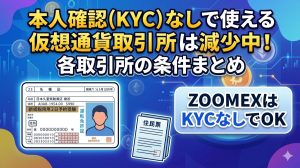
スムーズに進めるために、あらかじめ以下のものを用意しておきましょう。
- メールアドレスまたは電話番号(認証コード受信用)
- 本人確認書類(運転免許証、マイナンバーカード、パスポートのいずれか)
- スマートフォン(書類撮影・二段階認証アプリ用)
口座開設方法
以下リンクからBitgetのアカウント開設フォームにアクセスします。
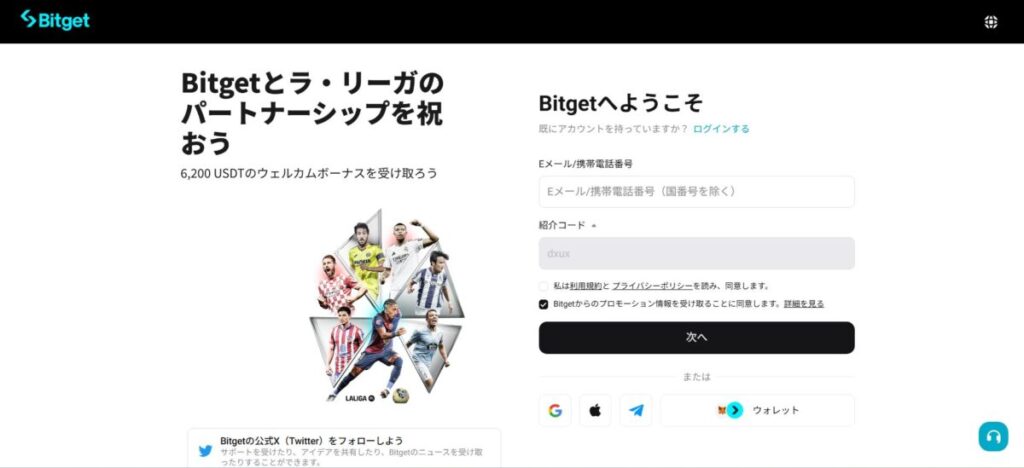
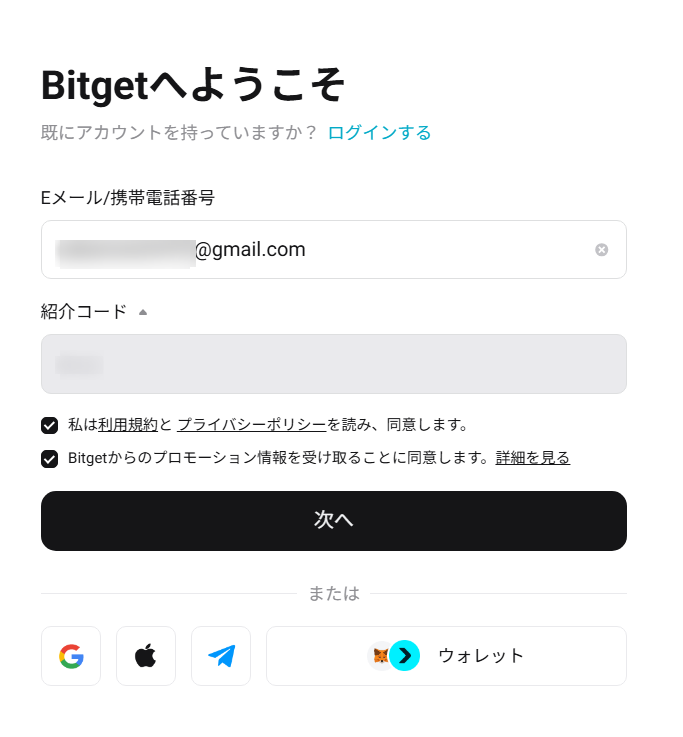
①メールアドレスか電話番号を入力し、②「私は利用規約とプライバシーポリシーを読み、同意します。」のチェックボックスにチェックを入れ、③次へをクリックします。
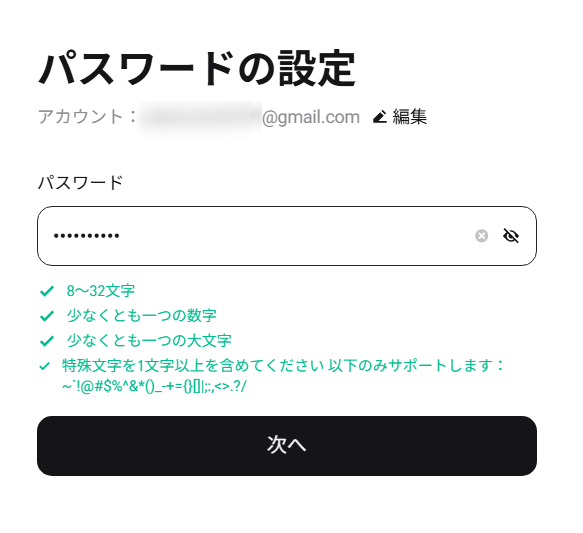
以下の条件を満たしたパスワードを入力後、「次へ」をクリックしてください。
- 8文字以上32文字以内
- 数字1つ以上
- 大文字1つ以上
- ~`!@#$%^&*()_-+={}[]|;:,<>.?/の中から特殊文字を1つ以上
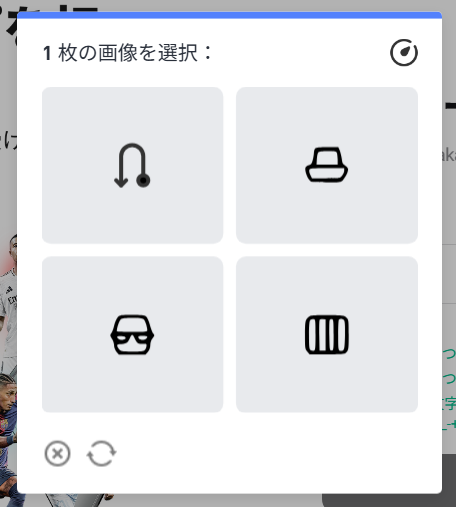
右上に表示されている画像をクリックしてください。複数の画像が切り替わりながら表示されますので、右上の画像が表示されない場合は、新しい画像が表示されるのを待ってください。
登録したメールアドレスもしくは電話番号に認証コードが届きますので、6桁の認証コードを入力してください。
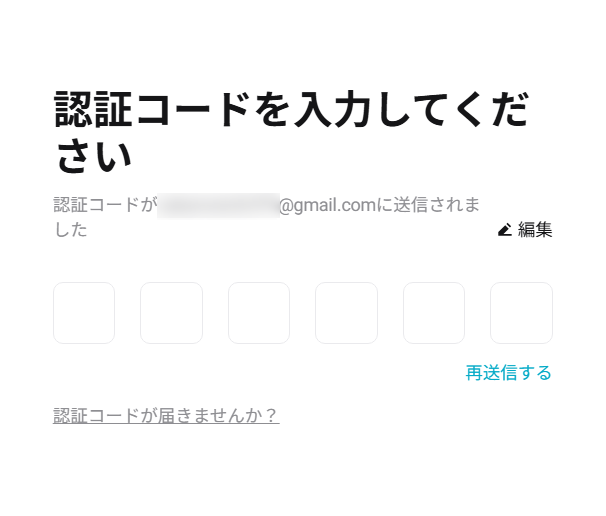
認証コードの入力が完了すると、自動的にBitgetの資産概要ページに移動します。

アカウント登録後7日間は、デイリーチェックインをすることでボーナスを受け取れるので忘れずに行いましょう。方法はこちら↓↓↓↓↓
本人確認(KYC)方法
BitgetのKYC(本人確認)は、本人確認書類の撮影と顔写真の撮影の2ステップで完了します。
審査は通常5〜10分程度で完了しますが、混雑時は半日〜1日程度かかる場合もあります。
以下のいずれか1点の書類を用意してください。
| 書類 | 備考 |
|---|---|
| 運転免許証 | 表面・裏面の撮影が必要 |
| マイナンバーカード | 表面・裏面の撮影が必要 |
| パスポート | 顔写真ページの撮影が必要 |
| IDカード | 海外在住者向け |
書類を用意したら、以下の手順で本人確認を進めましょう。
口座開設後に表示される「資産概要」ページの真ん中に表示される「今すぐ認証する」ボタンをクリックしてください。
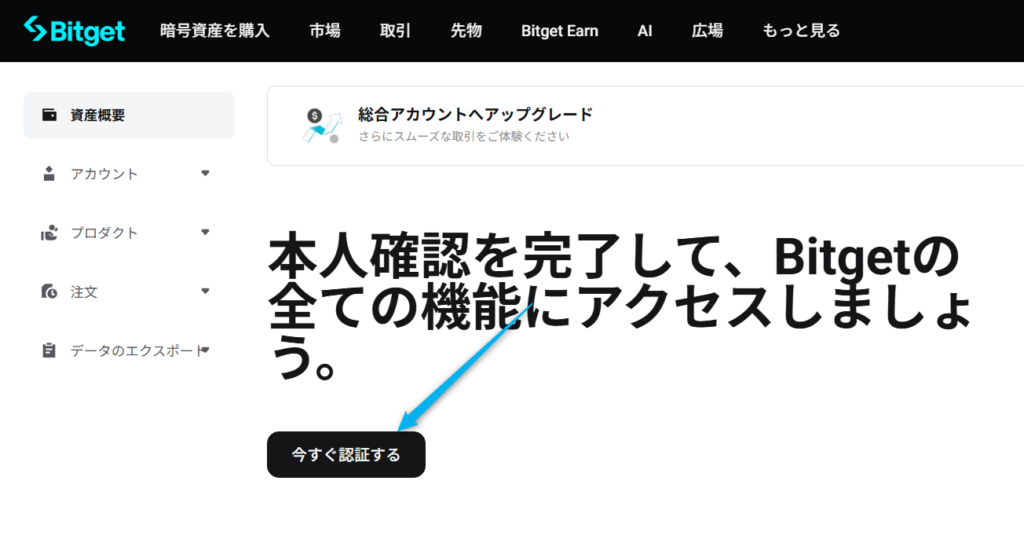
または、右上の人型アイコンをクリックし、本人確認(KYC)をクリックしても本人確認ページに移動できます。
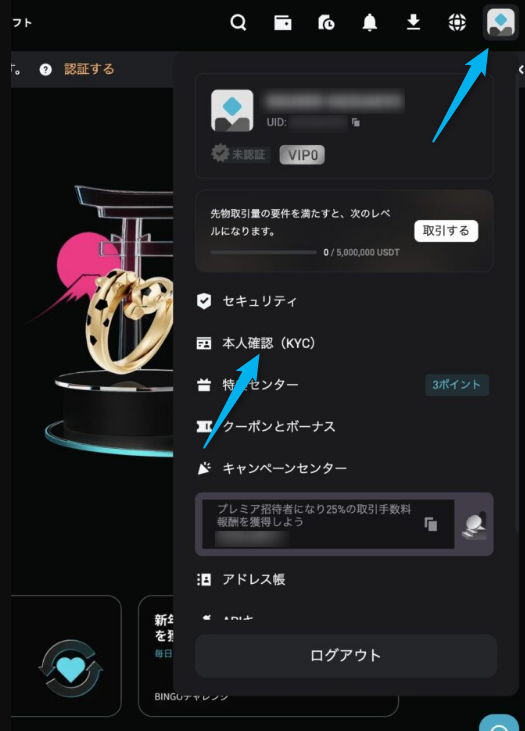
本人確認ページに遷移したら、下部にある「今すぐ認証する」ボタンをクリックします。

居住国と発行国、IDタイプを選択し、「続行」をクリックします。

「sumsub」というシステムが立ち上がり、Bitgetに機密データを送信することの確認を求められますので、これも「続行」をクリックしてください。

「認証開始」をクリックしてください。
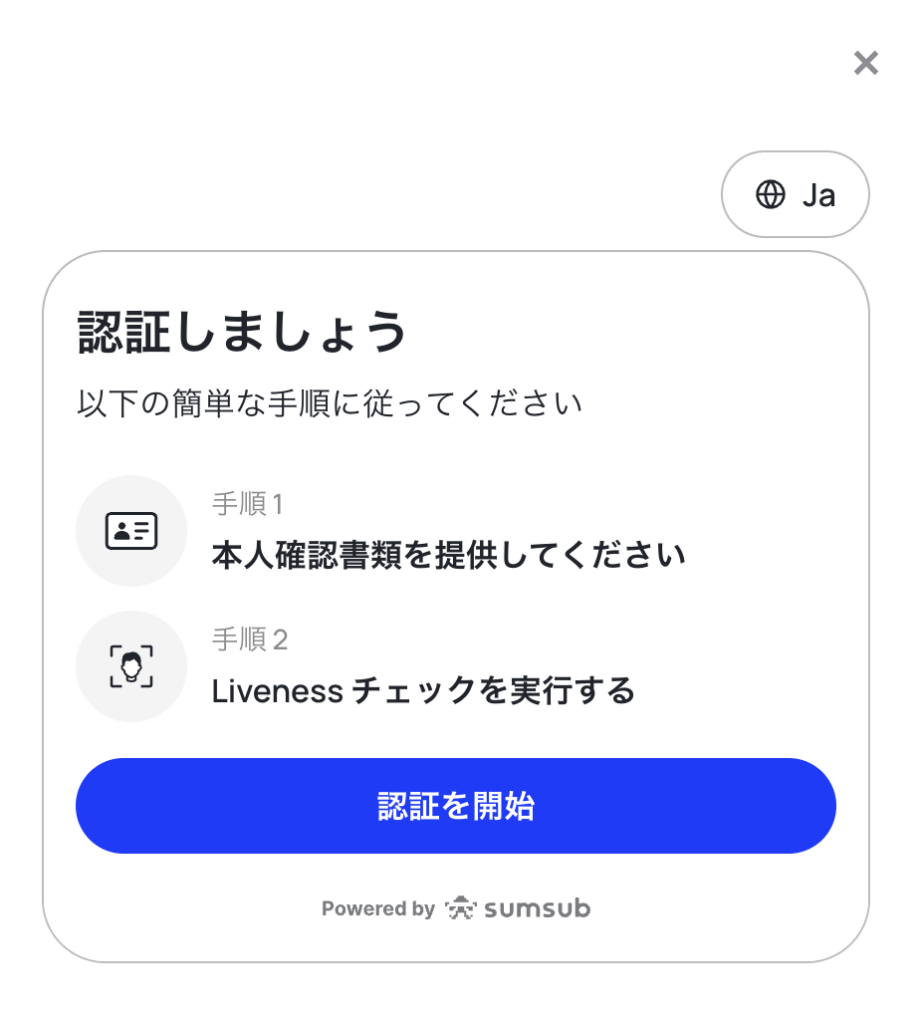
プライバシー通知と個人データ処理への同意を求められますので、「同意して続行」をクリックします。

発行国と、本人確認書類の種類を選択し、「続行」をクリックします。

本人確認書類のアップロードを行います。「続行」もしくは「スマートフォン」で続行をクリックし、アップロードを進めます。

画像がうまく認証されない場合は、以下のポイントに注意してやり直してみてください。
| ポイント | 内容 |
|---|---|
| 枠内に収める | 書類全体が画面の枠内に収まるように調整 |
| 明るい場所で | 光の当たり具合を調整し、反射を避ける |
| ブレないように | スマートフォンを固定して撮影 |
| 鮮明に | PCの低画質カメラは避け、スマートフォン推奨 |
「続行」、「スマートフォン」で続行のどちらかをクリックし、画面の指示に従って顔認証を行います。

本人確認書類のアップロードと顔認証が完了したら本人確認前には「未認証」だったステータスが「認証中」になりますので、Bitgetの審査が終わるのを待ってください。

認証が完了したら、登録している連絡手段宛に認証完了の連絡が届きます。

Bitgetの二段階認証の設定
二段階認証とは、ログインや出金時にパスワードに加えてもう1つの認証を求めるセキュリティ機能です。万が一パスワードが流出しても、第三者による不正アクセスを防ぐことができます。
Bitgetでは以下の3つの二段階認証から選択できます。
| 認証方法 | 特徴 |
|---|---|
| Google認証 | 専用アプリで生成されるコードを使用。オフラインでも利用可能 |
| メール認証 | メールでコードが届く。設定が簡単 |
| モバイル認証(SMS) | 電話番号にSMSでコードが届く。手軽だが傍受リスクあり |
セキュリティの観点から、Google認証の設定を強くおすすめします。
以下、それぞれの設定方法を解説します。
Google認証(最も安全・推奨)
Bitgetの二段階認証をGoogle認証にする場合、事前準備としてGoogle Authenticatorアプリをインストールしておく必要があります。iOSの場合はApp Storeから、Androidの場合はGoogle Playからインストールしておきましょう。
その後の手順は以下の通りです。
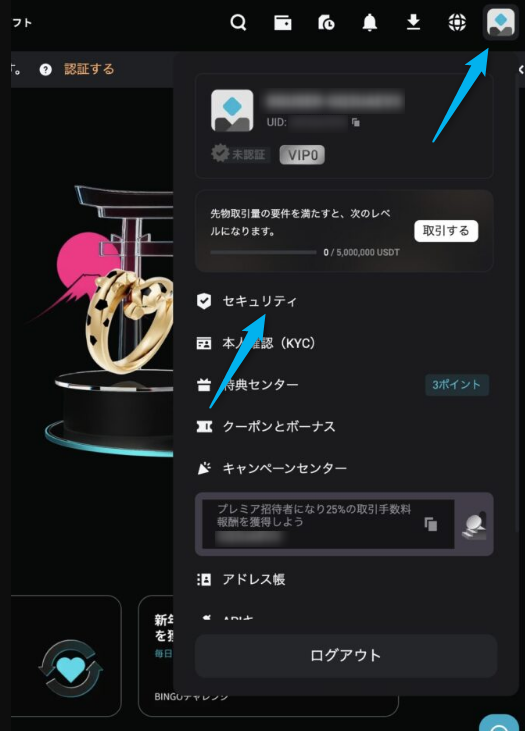
①右上の人型アイコンをクリックしてメニューを表示させ、②セキュリティをクリックします。
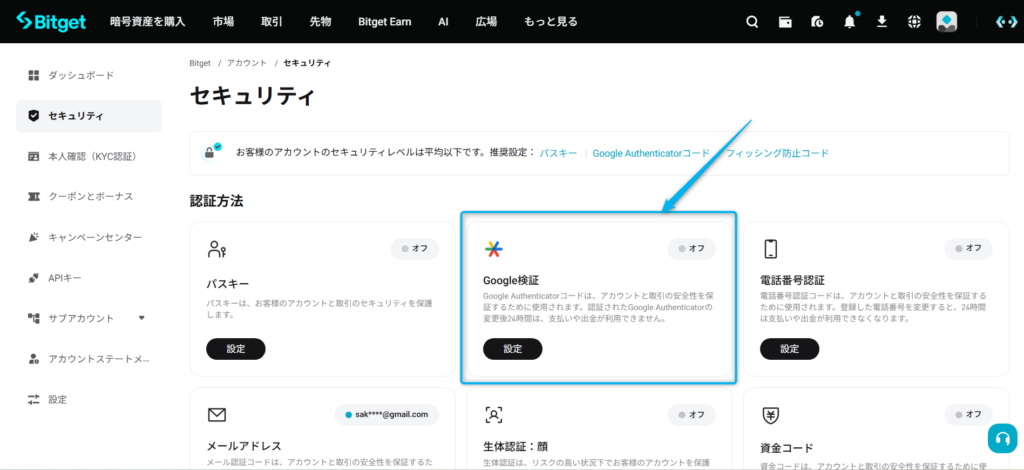
セキュリティページの中央にある「Google検証」をクリックしてください。
「Google Authenticatorの設定」画面に表示されているQRコードをGoogle Authenticatorに読み込ませ、その隣に表示されるキーをバックアップのためにメモ等で保存します。

Google AuthenticatorにQRコードを読み込ませるには、①アプリ右下の+ボタンを押し、「QRコードをスキャン」を選択します。

QRコードの読み込みが完了したら、以下のようにアプリにBITGETの認証コードが表示されるようになります。

「Google Authenticatorが生成した6桁の認証コードを入力」の欄に、アプリが生成した6桁のコードを入力し、送信をクリックします。

登録したメールアドレスもしくは電話番号に、別途6桁のコードが送信されますので、6桁のコードを入力後、「確認」をクリックしてください。

メールアドレスの場合、以下のような文面のメールが送られてきます。

Google認証の設定が完了するとセキュリティページに遷移します。そこでGoogle検証がオンになっていることを確認しましょう。

Google認証のコードを入力してもエラーが出てしまう場合は、スマホ側で、「携帯電話の日時設定を自動にする」操作を行ってください。Androidの場合、「設定」から「システム」をクリックし、「日時と時間」を選択します。そこに、「日付と時刻の自動設定」という項目があるので、それをONにします。

iPhoneの場合は、こちらのページで確認できます。
この手順でも解決しない場合は、下記の記事を参考にしてください。

メール認証
メール認証はGoogle認証よりも簡単に設定できます。以下の手順を参考にしてください。
①右上の人型アイコンをクリックしてメニューを表示させ、②セキュリティをクリックします。
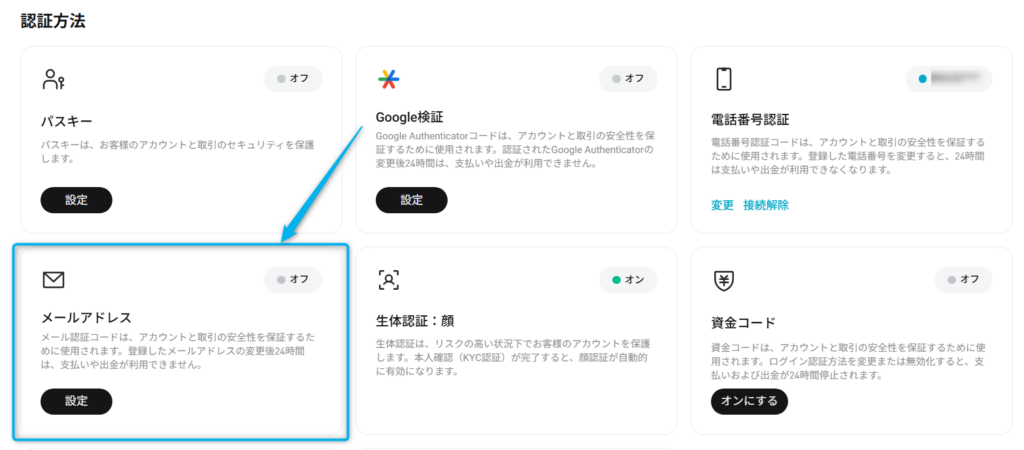
「認証方法」一覧から「メールアドレス」をクリックしてください。
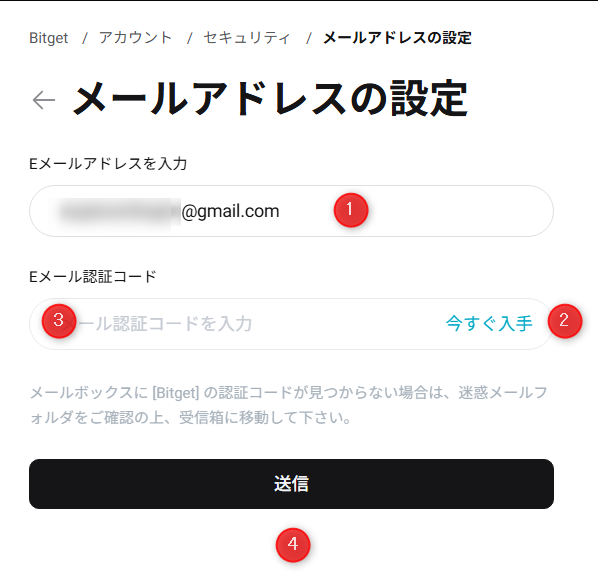
①登録したいメールアドレスを入力後、②「今すぐ入手」をクリックしてメール認証コードを送信します。③入力したメールアドレス宛に認証コードが送信されますので、6桁の認証コードを入力後、④「送信」をクリックしてください。
次にセキュリティ認証があります。電話番号やメールアドレスでの認証が表示されている場合は、「送信」をクリックすることで登録されている電話番号、メールアドレスに6桁の認証コードが送信されます。
Google認証が表示される場合は、Google Authenticatorを開き、認証コードを入力後、確認をクリックします。

確認クリック後は、セキュリティページに遷移しますがメールアドレスのステータスがオンになっていれば完了です。

モバイル認証(SMS)
モバイル認証(SMS)認証もGoogle認証より簡単に設定できます。以下の手順を参考にしてください。
①右上の人型アイコンをクリックしてメニューを表示させ、②セキュリティをクリックします。
電話番号認証の設定をクリックしてください。

電話番号を入力し、「今すぐ入手」をクリック

「今すぐ入手」クリック後にCAPTCHA認証を行います。
右上のアイコンの順番に沿って画像のアイコンをクリックし、確認をクリックします。

また、以下画像のようなスライドさせるタイプの認証も出ることがあります。

CAPTCHA認証が完了すると入力した電話番号宛に認証コードが送信されます。
届いた認証コードを入力し、送信をクリックしてください。

送信クリック後にセキュリティ認証があります。
メールアドレスを登録している場合、認証コード入力欄の下にある送信をクリックすることで登録されているメールアドレスに認証コードが届きます。
また、Google検証をオンにしている場合は、Google Authenticatorの認証コードも必要になります。
Google Authenticatorのアプリに表示されている認証コードを入力後、確認をクリックしてください。

モバイル認証(SMS)が完了すると電話番号認証のオフになっていた部分に電話番号が表示されます。
これでモバイル認証(SMS)認証は完了です。

Bitgetのボーナス受け取り方法
Bitgetは、アカウント登録後7日間にデイリーチェックインをすることでボーナスを受け取れるので忘れずに行いましょう。
ボーナスの受け取り方法は以下の通りです。
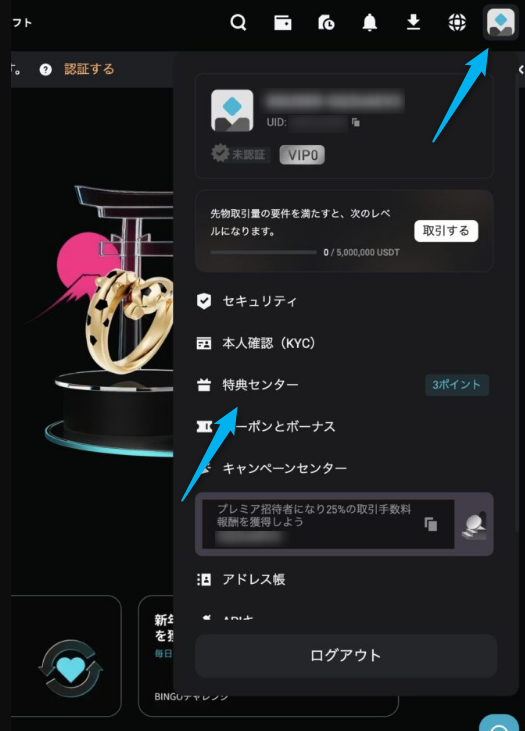
①右上の人型アイコンをクリックすると表示されるメニューから、②特典センターをクリックします。
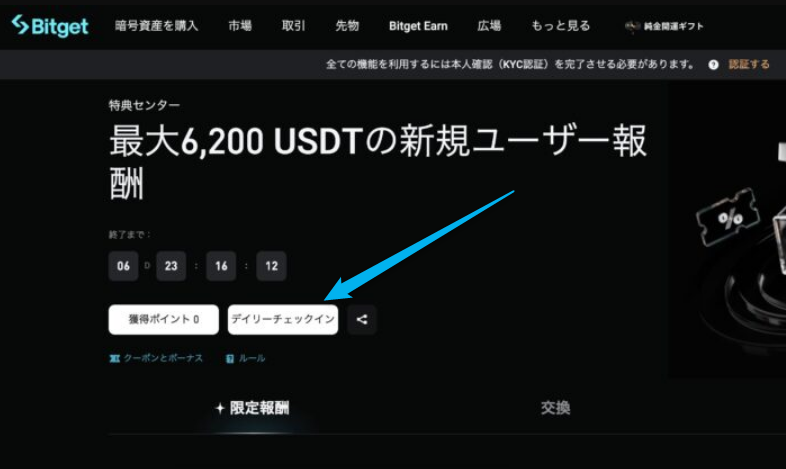
「デイリーチェックイン」ボタンをクリックします。
「今すぐ獲得する」ボタンをクリックします。

まとめ
BitgetはまだBybitほど大手ではないので、日本語で情報が得にくい部分もあります。ルールも頻繁に変更されるため、ヘルプセンターの資料を見ても何が正しい情報がわからないかもしれません。
 らっこ
らっこ使うのにストレスがたまるっコ
しかし、Bybitでは取り扱いのない銘柄を取引できるチャンスがあるため、仮想通貨にどっぷりつかりたい方は口座を開設してみるといいでしょう。
この記事を参考に、口座開設やKYCの手続きをやってみてください!
現物取引の銘柄数の多さではMEXCもおすすめです。

海外FX業者でも仮想通貨のレバレッジ取引ができる!
ボーナスで資金を一気に2倍に!

大手海外FX業者、XMTradingのボーナスの詳しい解説
↓↓↓↓↓↓↓↓↓↓↓↓↓↓

- BitgetのKYCレベル1とレベル2の違いは?
BitgetはKYCレベル1(身分証提出・顔認証)とレベル2(住所証明)に分かれていますが、できることに違いはありません。KYCの段階によって出金限度額が変わる取引所が多いですが、BitgetはKYCレベルではなくVIPレベルで出金限度額が決まる仕組みです。KYCレベル2は「利用者の信頼性を高め、不正行為の防止に役立つ」ものと説明されています。
- BitgetのKYC(本人確認)は必須?
はい、BitgetではKYC(本人確認)が必須です。以前はKYCがなくても使える海外取引所でしたが、業界全体の流れを受けて方針転換し、2023年9月1日以降はKYCが必須になりました。そのため、KYCとセキュリティのための二段階認証の設定も同時に済ませておくのがおすすめです。