普段通りにMT5を使っていたら、気配値表示やナビゲータウィンドウが以下のように別ウィンドウに分離されて困ってしまっている方!
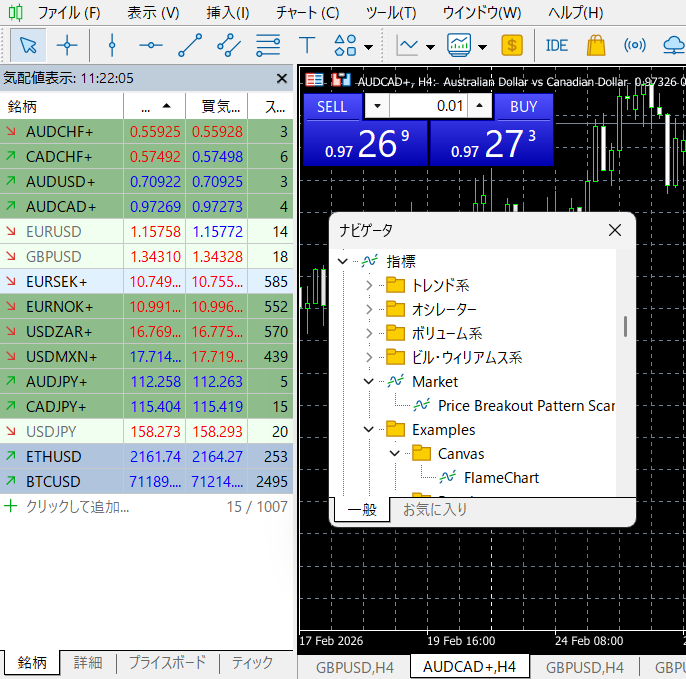
もちどんこの状態を元に戻す方法はあるのですが、戻し方が直感的にわからないようになっているので検索した方もいるでしょう。もしかすると海外のトレーダーにとってはわかりやすいのかもしれませんが、僕は最初よくわからずに困惑しました。
この記事では、MT5の気配値表示やナビゲータのウィンドウの配置を調整したり元に戻したりする方法を解説します。
MT5の気配値表示・ナビゲータなどのウィンドウの位置は、以前はこれほど柔軟に変更できる仕組みではありませんでした。しかし、おそらく2024年ごろ、MT4からMT5に進化した際に追加された新機能であるチャートを別ウィンドウで表示できる機能(ドッキング解除)が気配値表示・ナビゲータなどのウィンドウにも適用され、自由に動かせるようになったようです。
本記事の内容は、2026年3月時点で著者が実際にMT5(Windows版)を操作・検証した結果に基づいています。MT5の仕様や用語については、MetaQuotes社の公式ヘルプおよびリリースノートを参照しており、本文中に出典リンクを付記しています。
MT5の気配値表示・ナビゲータなどのウィンドウの位置を戻す方法
MT5の気配値表示・ナビゲータなどのウィンドウの位置を戻したい方は、以下の手順で操作してください!
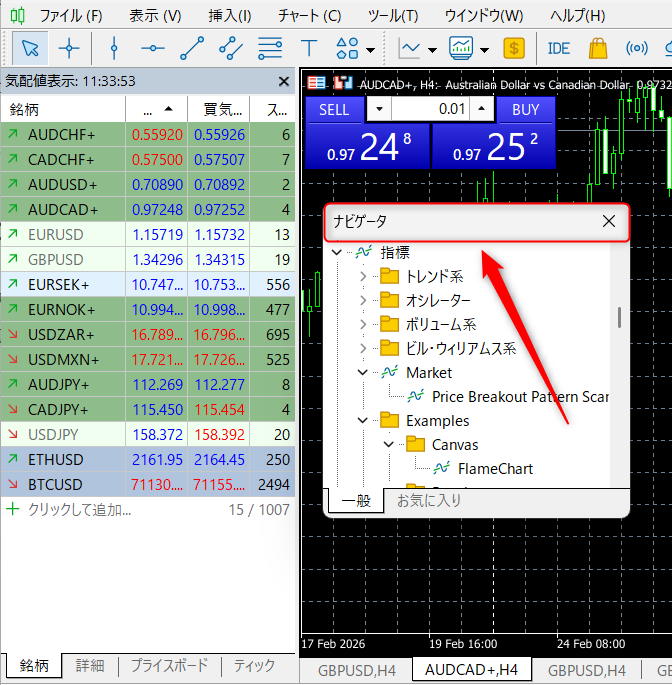
まずは、気配値表示・ナビゲータなど動かしたいウィンドウのタイトルバーをクリックして、適当な方向にドラッグしてください。
画面上の5か所に青い矢印アイコンが表示されますので、タイトルバーをクリックしたまま、動かしたい位置の青い矢印アイコンの上にドラッグしてください。
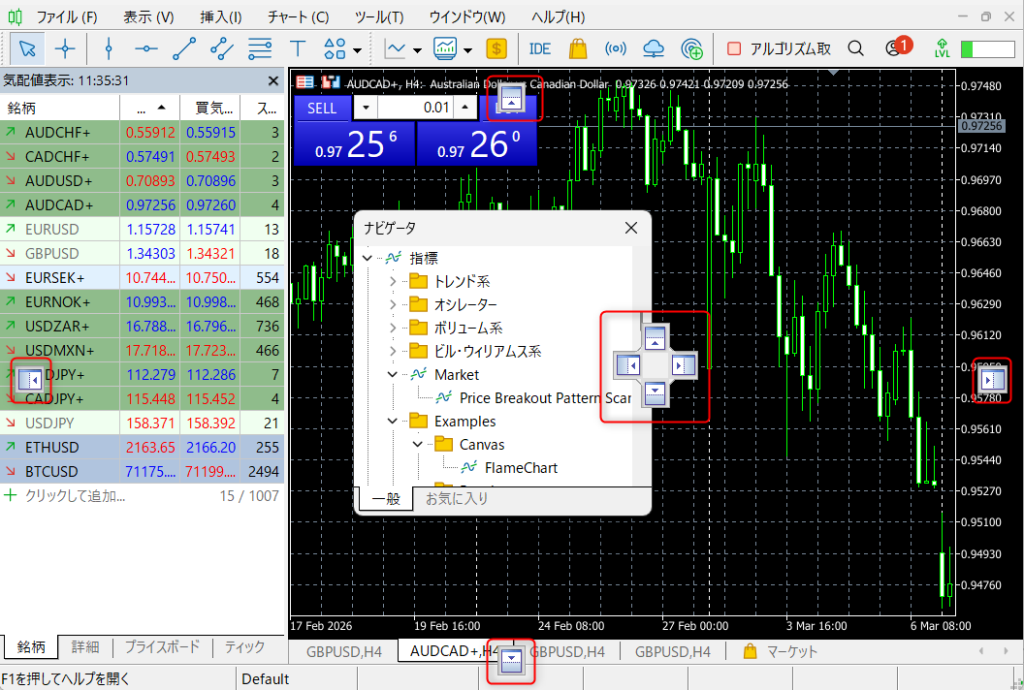
5か所の矢印アイコンは上下左右の端に表示される単一の矢印と、中央などに表示される四か所の矢印の集合で意味が異なります。上下左右の単一の矢印は、そのままの意味でウィンドウを上下左右のどの位置に置くかを決めます。
中央などに表示される四か所の矢印の集合は、移動予定の位置にほかのウインドウがある場合に、そのウィンドウとの配置関係をどうするのかをさらに指定するものです。
このあたりが複雑になりますので、次の見出しでさらに解説します。
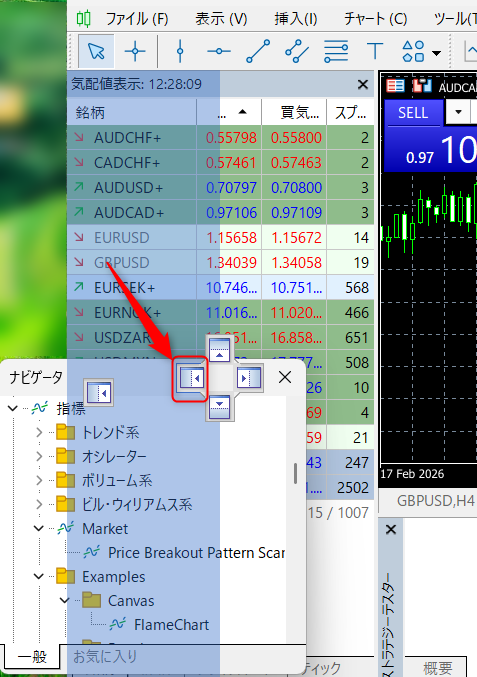
青い矢印にカーソルを重ねると、ウィンドウが移動する位置に薄い青のエリアが表示されます。これを確認して、位置が正しければドロップしてください。
今回、気配値表示の上に表示される四か所の矢印の集合の左側の矢印でドロップします。
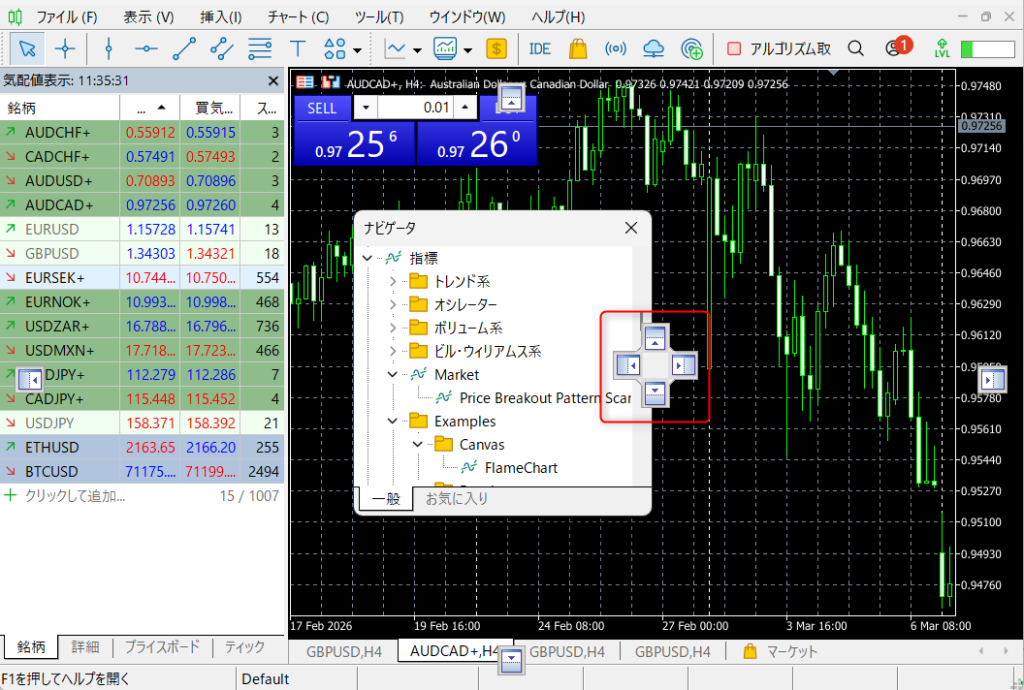
ナビゲータウインドウがチャートの上にあった時点では四か所の矢印の集合がチャートの上にありましたが、気配値表示ウィンドウにナビゲータウィンドウをドラッグした時点で四か所の矢印の集合も気配値表示ウィンドウに上に移動します。
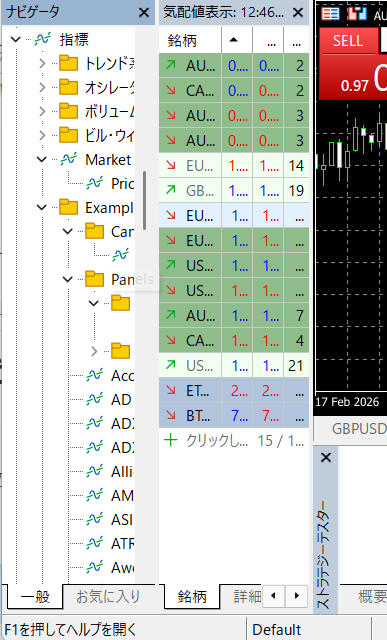
薄い青のエリアで表示された通り、ナビゲータウィンドウは気配値表示ウィンドウの左横に表示されました。
MT5の気配値表示・ナビゲータなどのウィンドウの位置を戻すための青い矢印の意味とは?
MT5の気配値表示・ナビゲータなどのウィンドウの位置を戻すための青い矢印の意味について、いくつかのパターンで解説します。
 らっこ
らっこ意外と複雑だっコ
- 上下左右に既に別のウィンドウがある場合
- チャートの上にウィンドウがある場合
上下左右に既に別のウィンドウがある場合
先ほどの手順解説では、気配値表示の上に表示される四か所の矢印の集合の左側の矢印でドロップし、ナビゲータウィンドウを気配値表示ウィンドウの左端に移動させました。
以下の画像をよく見ると、左端を向いた矢印が二つありますが、実はこの二つはウィンドウが表示される方法が異なります。
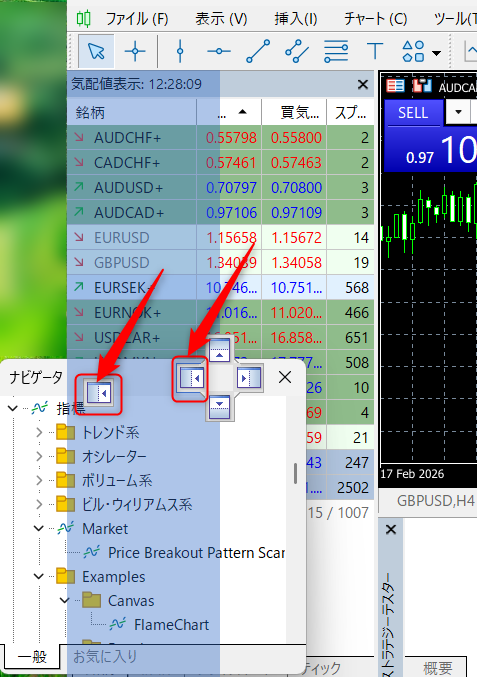
四か所の矢印の集合の左側の矢印でドロップした場合、現在の気配値表示の半分の場所がナビゲータ表示に置き換わります。つまり、チャートの左側に表示されるウィンドウの幅は変わらず、二つのウィンドウで幅を分け合う形です。
一方、左端に表示される単一の矢印の上でドロップした場合、現在の気配値表示ウィンドウの幅がそのままナビゲータウィンドウに置き換わり、気配値表示ウィンドウはその横に表示されます。つまり、チャート左側に表示されるウィンドウの幅が二倍に増えます。
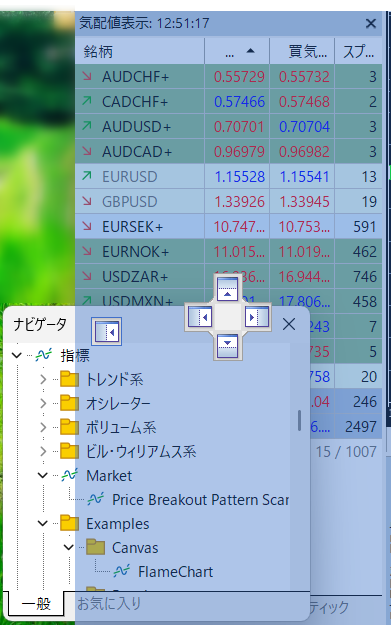
今回はデフォルトでチャート左側に配置される気配値表示ウィンドウとナビゲータウィンドウで解説しましたが、チャートの上下左右でも同様です。
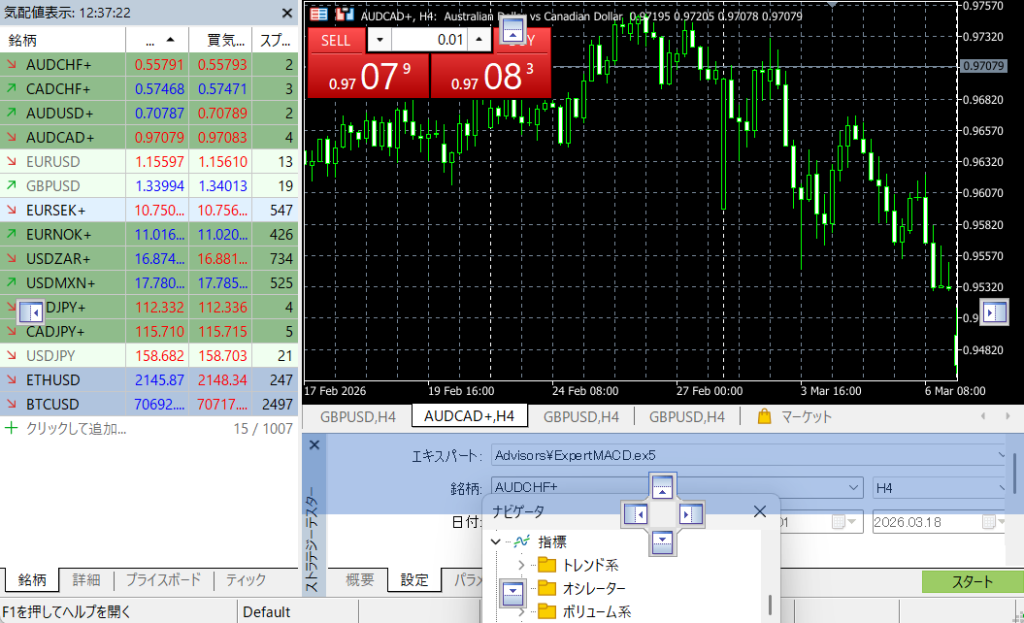
チャートの上にウィンドウがある場合
チャートの上にウィンドウがある場合は、四か所の矢印の集合がチャートの左側・上側・右側・下側にウィンドウを動かすという意味になります。
デフォルト状態では何もウィンドウがないチャートの上側にウィンドウを配置したい場合、四か所の矢印の集合の上側を選択するとチャートの幅と同じだけの幅で上側に表示されます。
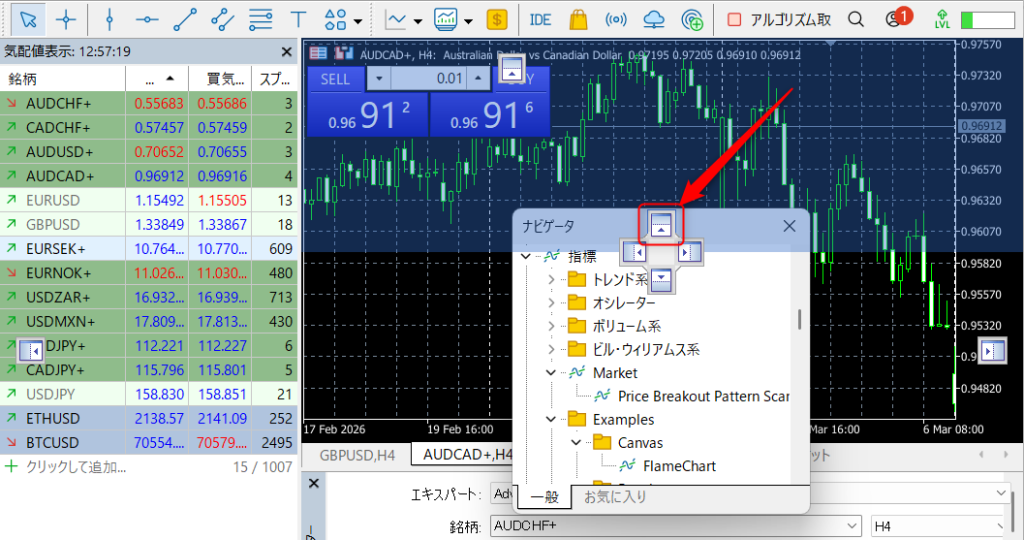
一方、上側にある単一の矢印の上でドロップした場合、MT5の画面幅全体で上側に表示されます。
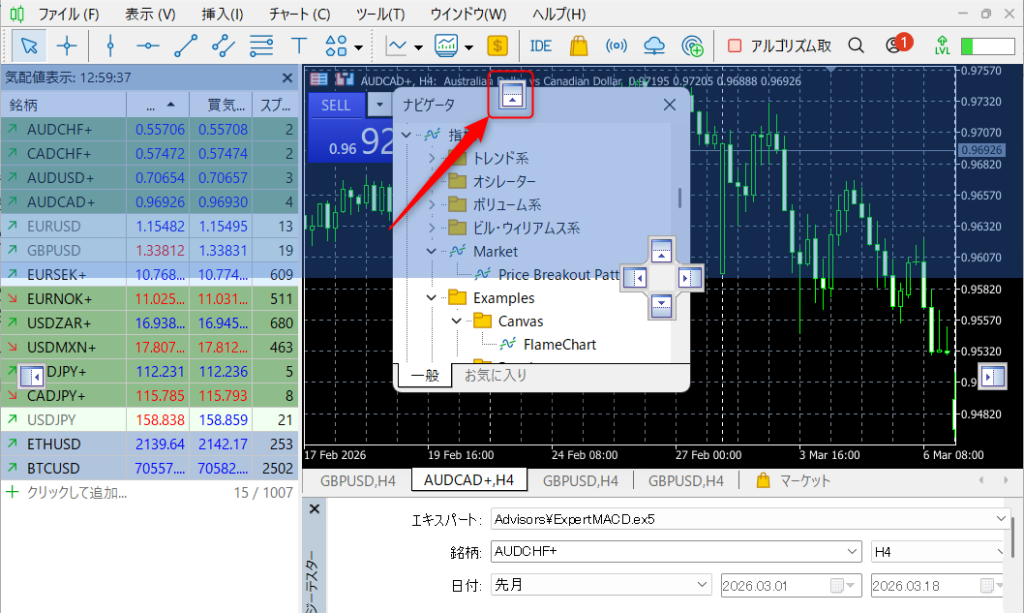
 たぬき
たぬき微妙に違うポン!
MT5の気配値表示・ナビゲータなどのウィンドウの位置をデフォルトに戻す方法は?
MT5の気配値表示・ナビゲータなどのウィンドウの配置の柔軟性が向上したのは便利ですが、その分複雑になったため元に戻せず困っているトレーダーもいるでしょう。
位置の戻し方は先ほど説明した通りですが、全てのウィンドウの配置をデフォルトに戻す方法もあります。
データフォルダを操作するので慣れない方にはハードルが高いかもしれませんが、手順通りやれば簡単です。
この方法では、ウィンドウ配置だけでなく、ツールバー配置やチャートに貼り付けられたインジケータも初期状態にリセットされますので、ご注意ください。
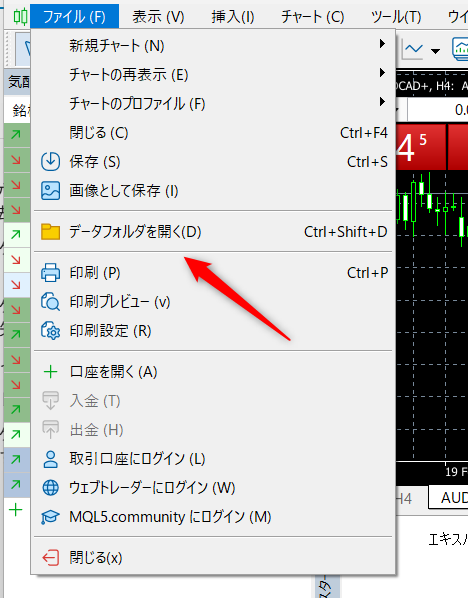
MT5上部メニューの「ファイル」をクリックし、「データフォルダを開く」を選択します。

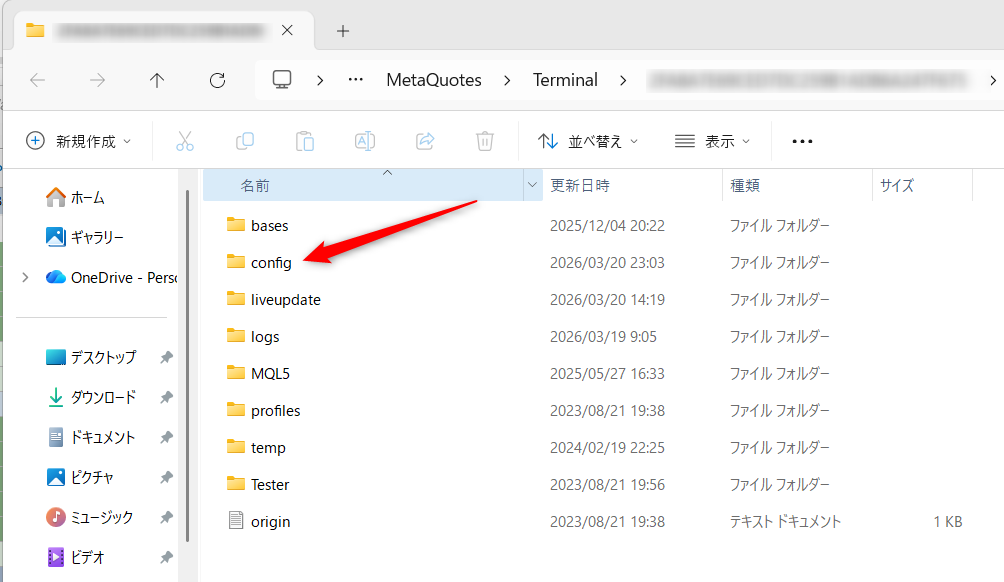
MT5の各種設定ファイルが保存されているデータフォルダが表示されますので、その中から「Config」フォルダをダブルクリックして開きます。
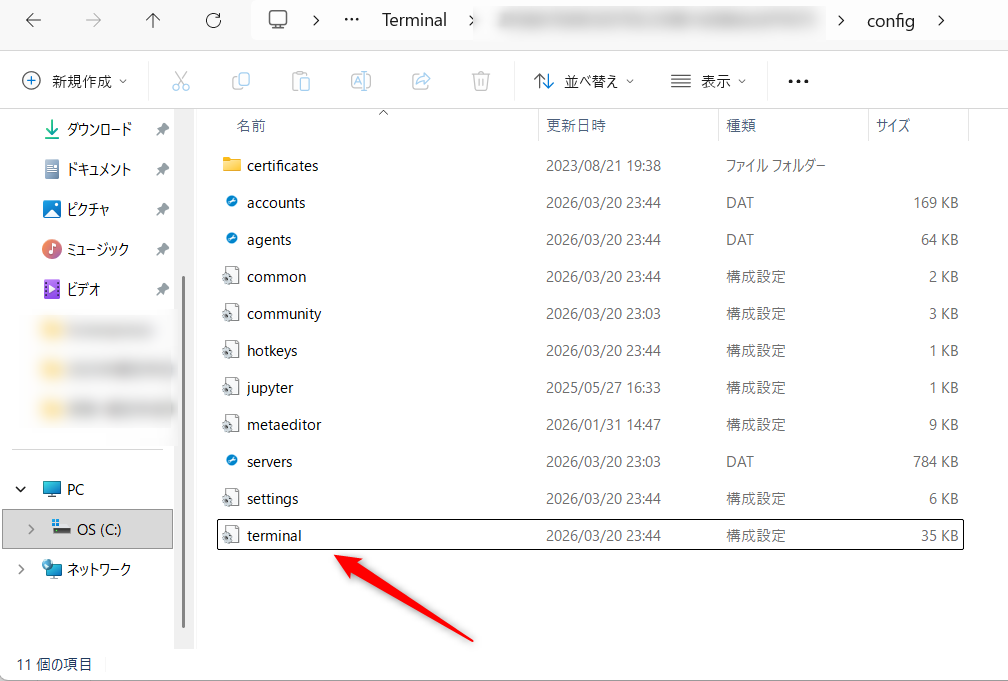
必ずMT5本体を一度終了させてから、coinfigフォルダの中にある「terminal」ファイルを削除します。
MT5を再起動すると、新しい「terminal」が自動生成され、気配値表示・ナビゲーター・ツールボックスなどのウィンドウ位置がデフォルトの状態に戻っています。必要に応じて、ウィンドウ配置やインジケーター表示などをあらためて好みの形に整えてください。
まとめ
MT4・MT5を開発するメタクオーツは、積極的にMT5を進化させています。「ダークモードの色を微調整」などのマイナーな変更も多いt目、ユーザーの目にはっきりわかるような変更ばかりではないですが、直近3カ月(2025年12月~2026年2月)だけでも3つのバージョンアップを実施しています。
ウィンドウの移動方法の修正は、慣れない方にとっては戸惑うアップデートかもしれません。しかし、マルチモニターでトレードしている人などに人気だった「ドッキング解除」機能がウィンドウにも適用された形なので、慣れれば活用できる方も多いでしょう。
MT4は既に新規機能の開発が終了していますが、MT5は新機能が追加され続けています。ぜひMT5の機能をフル活用してトレードに役立ててください!MT4にはないMT5の新機能は以下の記事でまとめています。

- MT5の気配値表示やナビゲーターのウィンドウがバラバラになりました。どうやって元の配置に戻せますか?
各ウィンドウのタイトルバーをドラッグして少し動かすと、青い矢印マークが複数表示されます。これは、他のウィンドウとの相対的な位置関係を示したものです。ウィンドウを動かしたい位置の青い矢印マークの上までメニューバーをドラッグしてからドロップすると、ウィンドウの配置が変更されます。
青い矢印マークの詳しい意味は、以下の見出しで解説しています。
- 何度やっても元に戻らないのですが、完全に初期状態へリセットする方法はありますか?
はい、初期状態へリセットすることは可能です。ただし、MT5の各種設定ファイルが保存されているデータフォルダ内のファイルを操作する必要があります。
MT5を一度終了したうえで、データフォルダ内の「Config」フォルダにある「terminal」ファイルを削除し、MT5を再起動するとウィンドウ配置が初期状態にリセットされます。
この方法はレイアウトが大きく崩れたときの最終手段として使えます。
- terminalファイルを削除すると、ほかの設定まで消えてしまいませんか?
主にリセットされるのはウィンドウやツールバーの配置、チャートに添付したインジケーターなどの画面レイアウトに関する情報です。重要な設定はスクリーンショットやテンプレート保存でバックアップしてから実行することをおすすめします。
- MT5の再インストールと「ウィンドウ配置を戻す方法」の違いは何ですか?
再インストールはプログラム本体を入れ直す重い作業で、口座情報やインジケーターの再設定が必要になることもあります。一方、「ウィンドウ配置を戻す方法」はterminalファイルの削除などでレイアウトだけを初期化する手順なので、MT5の本体やEAファイル、口座情報には基本的に影響を与えずに画面構成だけをリセットできます。


