
MT5はさまざまな点がMT5から進化していますが、多くのユーザーはMT4の延長線上でなんとなく使っていて、新機能があまり知られていません。
挙動がサクサクになっただけでもMT5に乗り換えるメリットはありますが、せっかくなのでMT5の機能を使い倒すことをおすすめします。
MT5には、ストップリミット注文、21種類の時間足、マルチチャート表示、高度化したストラテジーテスターなど、MT4にはなかったプロ仕様の機能が多数追加されています。
本記事では、MT5の新機能や、MT4からあったもののあまり知られていない機能について解説します。
 らっこ
らっこ宝の持ち腐れにならないように活用するっコ
本記事の内容は、2026年3月時点で著者が実際にMT5(Windows版)を操作・検証した結果に基づいています。MT5の仕様や用語については、MetaQuotes社の公式ヘルプおよびリリースノートを参照しており、本文中に出典リンクを付記しています。
\人気急上昇中の海外FX業者/


MT5の新機能
まずは、MT5で追加された新機能のうち、ユーザーにとって特に使いやすい5つを紹介します。
- ミニチャート機能で複数通貨を同時監視
- 表示できる時間足の拡充で分析精度アップ
- ストップリミット注文で柔軟なエントリー
- チャートの切り離しでマルチモニターに対応
- テクニカル指標の追加で分析の幅が広がる
ミニチャート機能で複数通貨を同時監視
MT5では、メインチャート内に小型の「ミニチャート」を重ねて表示できるようになりました。これにより、ひとつの通貨ペアを分析しながら、別の時間足や他の銘柄の値動きもリアルタイムで確認できます。
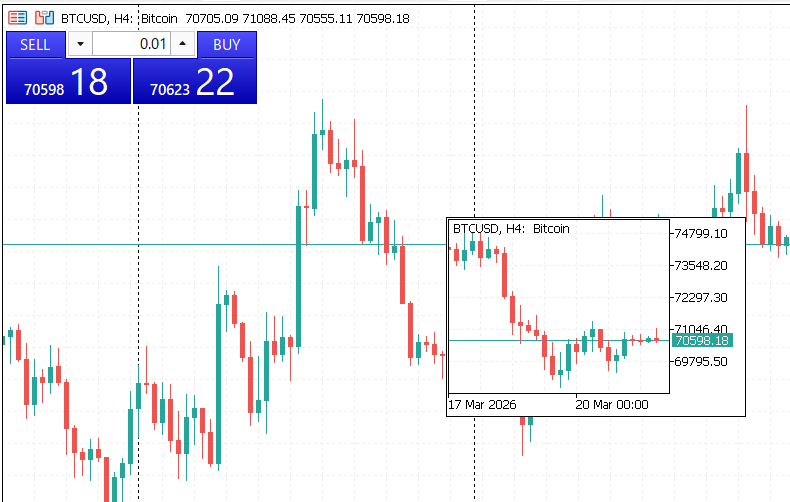
たとえば、EUR/USDの1時間足をメインに据えつつ、EUR/USD(同じ銘柄)の5分足や関連性の高いGBP/USDをミニチャートで同時監視するといった使い方が可能です。
MT4で複数銘柄の監視するには、チャートを複数開く必要があり、メインの銘柄の画面表示が見にくくなっていました。従来通りチャートを複数開く方法もMT5では引き続き可能ですし、ミニチャートの導入で「ちょっと見たい」というニーズにも対応できるようになっています。
上級者にも人気のマルチタイムフレーム分析がやりやすくなりますね!

ミニチャートを表示するには、上部のメニューバーから「挿入」→「オブジェクト」→「チャート」の順に選択していきます。チャートが表示された後、オブジェクトの設定から銘柄や時間足を変更できます。
表示できる時間足の拡充で分析精度アップ
MT5では、MT4と比べてデフォルトで利用できる時間足の種類が大幅に増えています。 MT4が9種類であるのに対し、MT5は21種類と細かく刻まれており、特に短期トレーダーにとって「ちょうどいい」タイムフレームを選びやすい設計になっています。
下の表を見ると、MT4とMT5の違いが一目で確認できます。
| プラットフォーム | 利用できる時間足 |
|---|---|
| MT4 | M1、M5、M15、M30、H1、H4、D1、W1、MN |
| MT5 | M1、M2、M3、M4、M5、M6、M10、M12、M15、M20、M30、H1、H2、H3、H4、H6、H8、H12、D1、W1、MN |
MT4でも採用されていたよく使われる時間足はMT5でも上部メニューでワンクリックで切り替えできるようになっていますが、新しく追加された時間足はチャート上で右クリックすると表示できるメニューから「時間足」にカーソルを当て、さらに「分足」や「時間足」にカーソルを当てると選択できます。
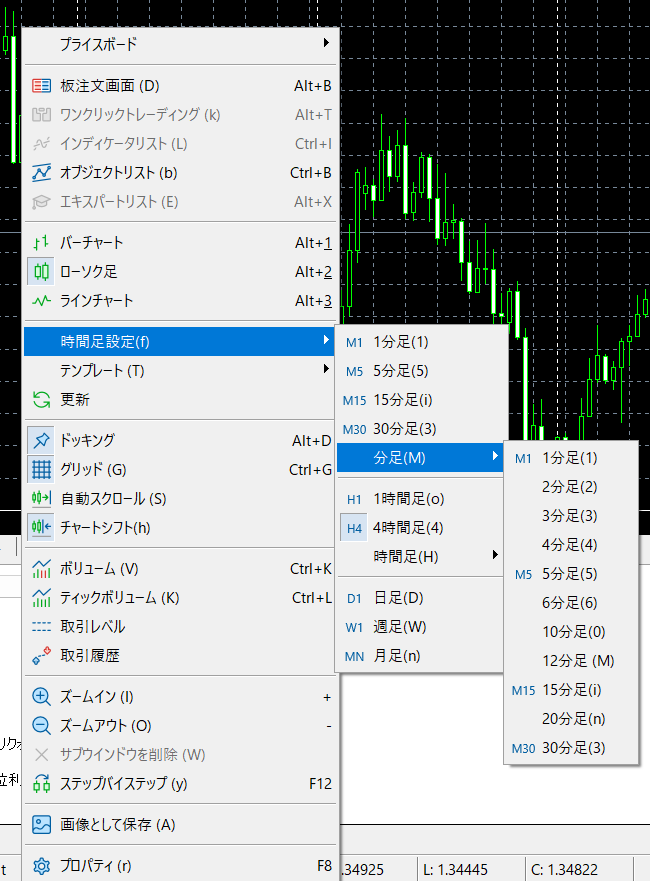
「M2〜M6」「M10・M12・M20」「H2・H3・H6・H8・H12」といった中間の時間足が標準で用意されていることで、ノイズを抑えつつエントリータイミングは細かく見たい、といったニーズにも対応しやすくなっています。
たとえば、5分足だとダマシが多いが15分足だと遅い、という場合に10分足や12分足へ切り替えることで、自分の手法にフィットした価格の「リズム」を捉えやすくなります。トレンドフォローから逆張りまで、戦略ごとに最適な時間軸を微調整できる点が、MT5ならではの強みです。
もちろん、この時間足は自動売買(EA)でも利用できます。

ストップリミット注文で柔軟なエントリー
MT5の注文方法は基本的にMT4と同じですが、一つだけ「ストップリミット注文」が新しく採用されました。ストップリミット注文は、一定価格に達した際にリミット注文(指値注文)を自動で発動させる複合注文タイプです。
ストップリミット注文は、たとえば、「この抵抗線を超えたら買いたいが、急騰後の高値掴みは避けたい」といった場合に、発注価格と実行価格を別々に指定できます。
これにより、ブレイクアウト戦略や押し目買いでのリスク管理が容易になり、スリッページの影響も最小限に抑えられます。
 たぬき
たぬき待ってから狙う「トレードの間」が作れるようになったポン!
ストップリミット注文は、新規注文画面で「Buy Stop Limit」または「Sell Stop Limit」を選択することで発注できます。

チャートの切り離しでマルチモニターに対応
MT5では、チャートウィンドウをメインプラットフォームから独立して切り離せるようになりました。
これにより、複数のモニターやディスプレイを使った自由なレイアウトが可能です。メインチャートを1画面に、比較用のペアやインデックスを別画面に並べるといった構成がスムーズに実現します。

このチャートの切り離しは「ドッキング解除」と呼ばれます。チャート上で右クリックすると表示されるメニューから「ドッキング」をクリックするとチャートを切り離せます。

このドッキング解除機能はもともとチャートだけに適用されていましたが、2024年ごろから気配値表示やナビゲータなどの各種ウィンドウにも適用されました。ウィンドウの方は操作方法が少しややこしいので別記事で解説しています。

テクニカル指標の追加で分析の幅が広がる
MT5では、新たに複数のテクニカル指標が実装され、分析手法の選択肢が拡張されました。
MT4は標準搭載されたインジケーターが30種類でしたが、MT5は38種類に増えています。増えた8種類は以下の通りです。
| タイプ | インジケーター |
|---|---|
| トレンド系 | Adaptive Moving Average(AMA) Average Directional Movement Index Wilder Double Exponential Moving Average(DEMA) Triple Exponential Moving Average(TEMA) Fractal Adaptive Moving Average(FRAMA) Variable Index Dynamic Average(VIDYA) |
| オシレーター系 | Chaikin Oscillator Triple Exponential Average |
MT5では、デフォルトでも実際には38種類よりもっと多い数のテクニカル指標(インジケーター)を利用できます。しかし、正式に搭載されたインジケーターは38種類で、「examples」フォルダなどそのほかのフォルダに入っているインジケーターはユーザーがインストールして追加できるカスタムインジケーターのサンプルという扱いです。(出典:MQL5コミュニティ)

追加されたインジケータの傾向としては、移動平均線(Moving Average)の発展形が多いです。
たとえば、「Adaptive Moving Average(適応型移動平均線)」は、価格のボラティリティに応じて平滑化期間を変える可変型の移動平均で、ノイズが多いときはなめらかに、トレンドが出たときは素早く追随することを狙った移動平均線です。
MT5のそのほかのメリット
ここまでに紹介した5点はMT5で追加された新機能としてよく知られるものです。
MT5は、これ以外にも細かな改善が多数導入されています。
ここからは、MT5のそのほかのメリットについて以下の3点から解説します。
- 処理が早いので多銘柄の監視が可能
- TradingView風のチャートにできる
- WebTraderがモバイル対応に
処理が早いので多銘柄の監視が可能
MT4では、チャートを増やしたり気配値表示に表示させる銘柄を増やしたりするとフリーズしがちでした。一方、MT5は処理能力が向上しているためフリーズしにくく、多銘柄の監視がやりやすくなりました。
MT4時代からあった機能ですが、気配値表示されている銘柄のレートを別ウィンドウで表示させるポップアッププライスの機能でも多くの銘柄を表示させることができます。
気配値表示の上で右クリックすると表示されるメニューから「ポップアッププライス」を選択すると表示できます。


MT5は銘柄数が増えても処理がしやすいため、特に株式CFDなど銘柄数が多いカテゴリはMT5のみ対応にしたり、MT5の方が対応銘柄が多かったりする海外FX業者もあるます。
TradingView風のチャートにできる
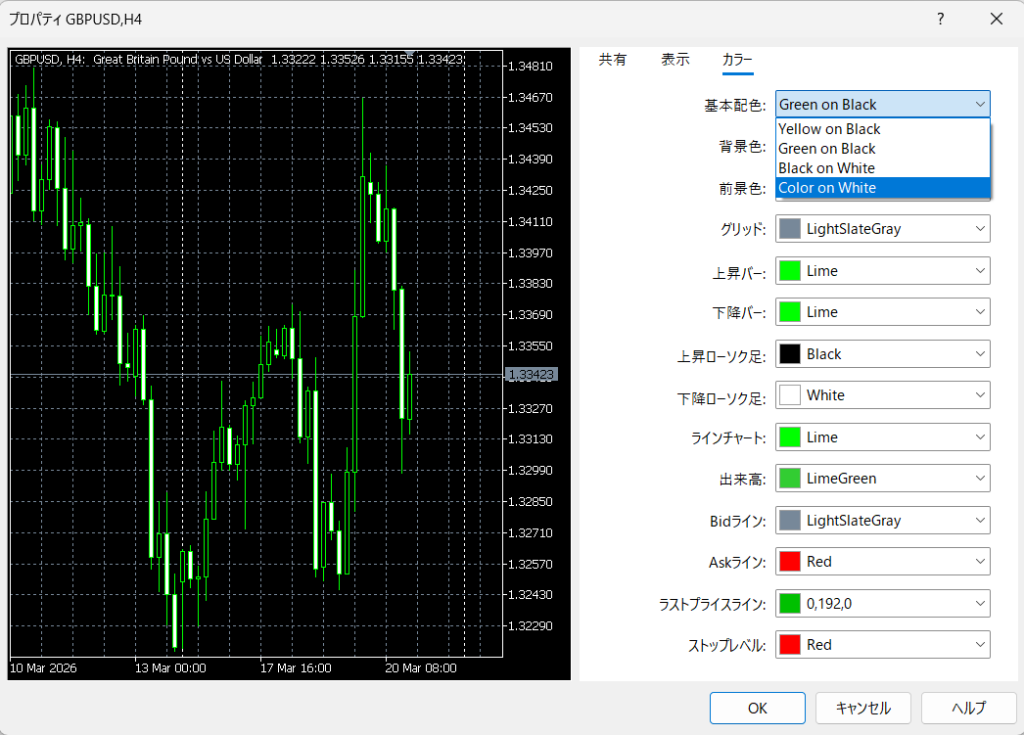
MT5では、人気のチャートツールTradingViewに似たチャート配色にワンクリックで設定できる機能も追加されました。


チャート上で右クリックして表示されるメニューから「プロパティ」をクリックすると、「カラー」タブで配色変更ができます。「基本配色」の項目で「Color On White」を選択すると、TradingView風の配色に変更されます。
詳しい方法は、こちらの記事で解説しています。↓↓↓↓↓

WebTraderがモバイル対応に
MT4・MT5には、ブラウザで取引できるWebTrader版があります。MT5では、このWebTraderがモバイル対応になりました。
使っているデバイスによってデザインが変わるレスポンシブデザインが採用されており、スマホ版で見るとこのようなMT5スマホ版に似たデザインになります。ボタンが大きいので利用しやすくなっています。


MT4・MT5のスマホアプリは過去にApple社のアプリストアから一時的にダウンロードできなくなったことがあり、そのような場合にWebTraderのスマホ表示が活用されていました。
なお、WebTraderはPCで表示させた場合でもカスタムインジケーターやEAは利用できません。どうしてもカスタムインジケーターやEAを外出先で操作したい場合は、PCのリモートアクセスツールを使う方法もあります。詳しくはこちら↓↓↓↓↓

MT5は板情報が使える?
「MT5では板情報が使えるようになった」と紹介しているサイトもありますが、FX分野では板情報は使えません。
チャート画面で右クリックすると表示されるメニューから「板注文画面」をクリックすると以下のような画面が表示されますが、この「数量」の列が空欄になっているのは、板情報が提供されていないという意味です。

このあたりの情報が複雑なので、以下の点から詳しく解説します。
- 基本的に注文数量は出ない
- スキャルピングツールとして使える場合も
基本的に注文数量は出ない
MT5の板注文は、株式市場など板情報が公開している市場に接続して使う用途が想定されています。一方、FXでは株式市場のように統一された市場に発注しているわけではなく、自社の顧客内で売り注文と買い注文を相殺させたり、顧客の取引の一部を提携金融機関にカバー取引として発注しているだけです。
FXだけでなく、通常は市場で取引される株式銘柄や仮想通貨なども、海外FX業者の取引形態(店頭取引のCFD商品)では基本的に市場に発注されないため、板情報は提供されません。
そのため、海外FX業者の取引銘柄では、ジャンルを問わず板情報は基本的に提供されません。
MT5は、海外ではFXだけでなく市場に発注するタイプの株式取引などの会社にも採用されています。アカウントの種類ネッティングアカウントとヘッジアカウントの2種類あるのはそのためです。

スキャルピングツールとして使える場合も
MT5の公式サイトでは、板注文画面は「スキャルピングツールとして利用できる」と紹介されています。
レート一覧の横の赤い矢印と青い矢印をクリックすると、ワンクリックで指値注文・逆指値注文を出すことができます。下部のボタンでは成行注文も出せます。
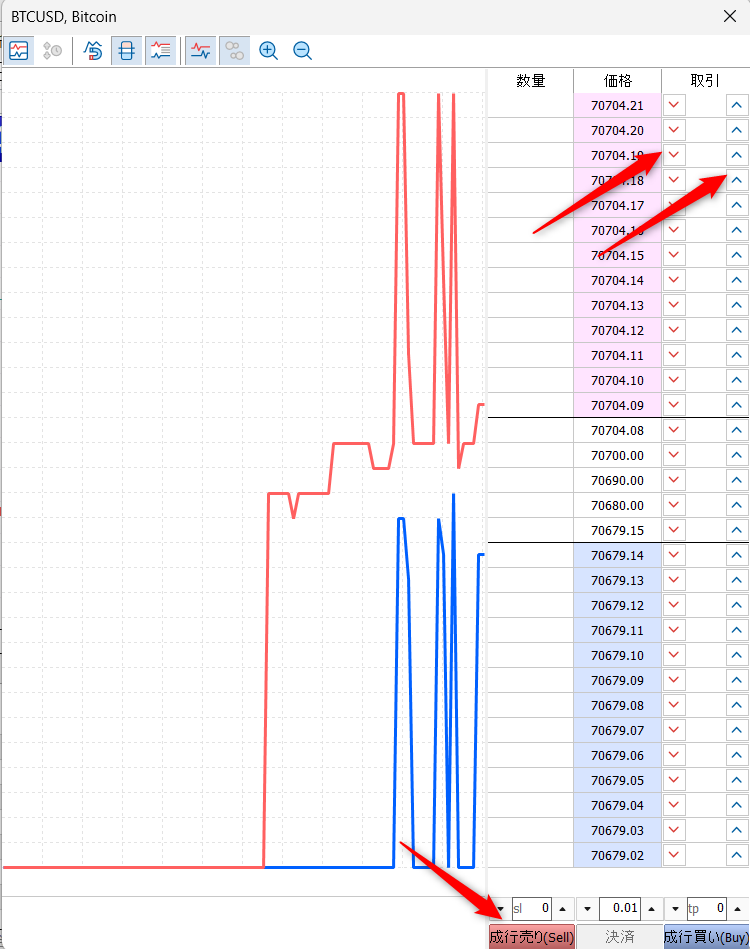
板注文画面は1ポイント単位の細かいレートが並んでいますので、普段この単位で注文を出しているトレーダーにとっては、注文を素早く、かつ正確に発注できるツールです。
まとめ
MT5は非常に高性能なツールで、ここで紹介したもの以外にもさまざまな機能があります。
最近は普及が進んだように感じますが、2011年発売されてから長らくMT4の方がユーザーが多い時代が続いていました。
海外ではMQL5コミュニティなどで多数のMT5のEAやインジが発売されていますので、特に日本では普及が遅れているのかもしれません。

MT5の使い方の本もほとんど販売されていない状況なので、使い方を調べる際には主にネットで調べることになるでしょう。今は英語ソースを含めて情報検索できるAIも発展していますので、MT5の使い方で気になる点があればぜひ調べてみてください!

\スワップフリーでストレスなし!/

当サイトでは、FX・仮想通貨に関するさまざまな記事を公開しています。
気になったカテゴリがあった方はぜひ読んでみてください!カテゴリ名をクリックすると各カテゴリのまとめページにジャンプします。


