
Coincheck(コインチェック)は2018年に誕生し、多くの銘柄を取り扱っている仮想通貨(暗号資産)取引所です。
対象の仮想通貨が幅広いので、仮想通貨の取引所といえば、Coincheckといっても過言ではありません。
手数料が無料なので気軽に始めることができます。
ところが、二段階認証でログインできない状態になっているという声もあります。
原因が気になる方がいらっしゃるのではないでしょうか。
本記事では、コインチェックが二段階認証でログインできないときに確認すべき点、セットアップキーを使ってGoogle Authenticator(Google認証システム)を復旧させる方法、二段階認証の解除方法までを詳しく紹介していきます。
コインチェックの口座をまだ開設していない方はこちらの記事を参考にしてください。↓↓↓↓↓

【Coincheck(コインチェック)】二段階認証でログインできない場合のチェックポイント3つ
Coincheck(コインチェック)でログインできない場合は、以下の4点を順番に確認してください。
- Google Authenticatorの設定を確認する
- セットアップキーがないか確認する
- 2段階認証を自分で解除する
- コインチェックに問い合わせする
Google Authenticatorの設定を確認する
コインチェックの2段階認証は「Google Authenticator(Google認証システム)」を利用しています。
このシステムの使い方が間違っていないかまず確認しましょう。
ポイントは以下の2つです。
- Google Authenticatorを起動して最新のパスコードを入力する
- 時計の自動補正機能を確認する
Google Authenticatorを起動して最新のパスコードを入力する
Google Authenticatorは、30秒ごとにパスコード更新され、古いパスコードは使用できなくなる仕組みです。
2段階認証ができない場合は、Google Authenticatorのパスコードが古くなってしまった可能性がありますので、まずこれを確認してください。
 らっこ
らっこ基本の使い方っコ!
パスコードを入力中に時間がたって変更されることがありますので、右側に表示されるパスコードの有効期限の残り時間が少なくなっている場合は、一旦切り替わるのを待ってからパスコードを入力するのがおすすめです!

パスコードが赤くなったり点滅したりするのは、まもなくパスコードが変わるサインです。
 たぬき
たぬき面倒だけど時間に余裕を持たせるポン!
時計の自動補正機能を確認する
2段階認証アプリを使用する際、お持ちの端末の時刻を正しく設定する必要があります。
自動設定機能がONになっているかを確認して、もしなっていなかったら必ずONにしましょう。
Androidでは以下のように設定します。
「設定」を開き、下にスクロールして「システム」>「日付と時刻」を選択し、「日付と時刻の自動設定」をONにします。

iOSでは、「設定」のアプリを開き、「一般」>「日付と時刻」と進んで「自動設定」をONにします。
次に、Google Authenticator側で時刻の同期を行います。
Google Authenticator内で左上に表示されるハンバーガーメニュー(三本線のボタン)から「設定」をタップし、「コードの時刻調整」>「今すぐ同期」を選択すれば完了です。
詳しくはこちらの記事で紹介しています。↓↓↓↓↓

Google Authenticatorは複数端末で同時に利用できる仕様です。もし機種変更をしたことがあり、2段階認証アプリが以前の端末にある場合、その2段階認証アプリのパスコードを使用してみましょう。
セットアップキーがないか確認する
2段階認証設定時には、Google Authenticatorに「セットアップキー」を利用して登録を行いました。
このセットアップキーをメモして控えてあれば、Google Authenticatorに再登録することで2段階認証の設定を復元することができます。
セットアップキーはスマートフォンの機種変更を行う際などに使用しますので、2段階認証設定時にメモしておくよう指示が表示される仮想通貨取引所もあります。ただし、Coincheckは2段階認証の設定時に注意書き等でこの旨が伝えられないため、メモしていない方もいるかもしれません。
メモが残っていなかった場合は、一旦2段階認証を解除する必要がありますので、次の手順を参考にしてください。
2段階認証を自分で解除する
Google Authenticatorの設定を確認しても2段階認証が通らない場合は、一度2段階認証を解除してから再設定することをおすすめします。
電話番号とメールアドレスに変更がない場合は、アプリ・Webサイトから自分で2段階認証を解除して再設定できます。
らっこアプリもWebサイト同じ操作だポン!
Coincheckのログイン画面でメールアドレスをパスワードを入力し、2段階認証の画面になったら、「パスコードがエラーになる/不明の場合」(Webサイト)、または「認証コードがエラーになる / 不明の場合」(アプリ)をクリックします。

「電話番号・メールアドレスの変更がない方」の欄にある「解除手続きに進む」をクリックします。

2段階認証解除用メールを送信完了と表示されますので、メールの受信箱を確認してください。

登録メールアドレスに届いたメールから、URLをクリックしてください。

登録している電話番号宛てにSMSが送信されますので、6桁の認証コードを入力して「解除する」をクリックしてください。

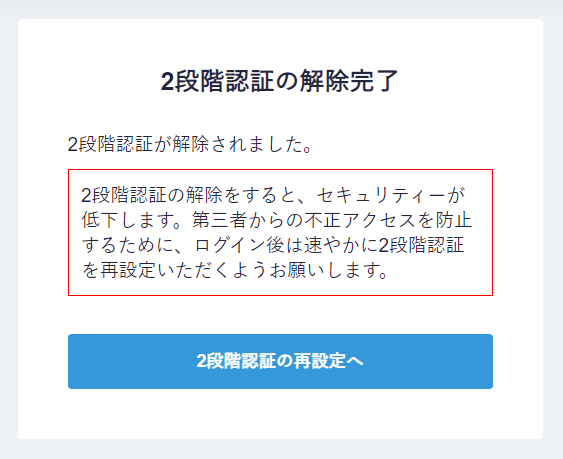
2段階認証の解除完了画面が表示されます。これで2段階認証は解除されましたので、メールアドレスとパスワードだけでログインができます。
2段階認証は設定することが推奨されているため、解除後はすぐに2段階認証の再設定をしてください。
コインチェックに問い合わせする
電話番号とメールアドレスに変更がある場合、先ほど紹介した手順で2段階認証を解除することができません。そのため、コインチェックに問い合わせをして個別に2段階認証の解除をしてもらう必要があります。
お問い合わせフォームから、お問い合わせ内容の項目を「ログイン」>「2段階認証」>「2段階認証を解除したい」を選択し、必要事項を記入して問い合わせてください。

【Coincheck(コインチェック)】セットアップキーを使って二段階認証を復旧させる方法
セットアップキーを控えていた場合は、2段階認証の設定を引き継ぐことができます。
以下の手順で復元を行ってください。
「Google Authenticator」を開き、右下の「+」をタップします。
インストールしてから初めて使うGoogle Authenticatorでは、「+」は表示されず、直接STEP2の選択肢(「QRコードをスキャン」と「セットアップキーを入力」)が表示されます。
「QRコードをスキャン」と「セットアップキーを入力」が表示されますので、「セットアップキーを入力」をタップください。
アカウント名、セットアップキー、キーの種類の情報を入力し、「追加」をタップします。
アカウント名は自分がわかりやすいものでいいので、「Coincheck」などにしておきましょう。キーの種類は「時間ベース」のまま変更せずそのままにしましょう。
これでアカウントを復旧する作業は完了です。
2段階認証を解除すると、今まで保管していたセットアップキーは無効になります。2段階認証を解除した後に再び2段階認証を設定する場合、新しくセットアップキーを取得して安全な場所に保管しておきましょう。
「Google Authenticator」は、Bybitなどの海外取引所でも利用される方法なので、慣れておくと便利です。

まとめ
以上、コインチェックが二段階認証でログインできないときの対処法と、セットアップキーを使った復旧方法を紹介しました。
最初は複雑に感じるかもしれませんが、Google Authenticatorの2段階認証は多くの仮想通貨取引所採用している方法です。仮想通貨歴が長くなってくるととまどうことも少なくなるでしょう。
コインチェックを楽しく利用するためにもしっかり予備知識として覚えておきましょう。


